
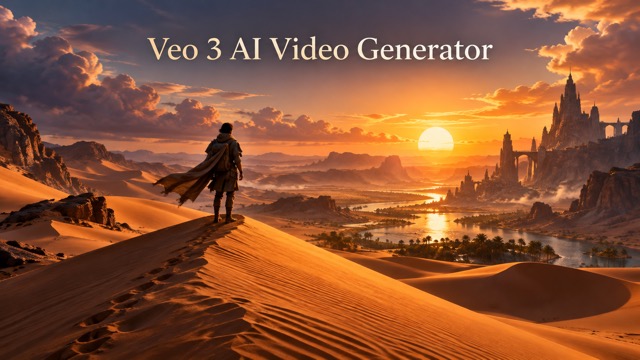
次の物語を形にする Veo 3 AI 動画生成ツール
プロンプトや写真を動きのあるシーンに
一文や静止画像から、思い描いた瞬間を短い動画にしましょう。被写体、場所、カメラの動き、雰囲気、音を指定し、結果を見てアイデアを磨けます。
Veo 3 で動画を作る方法
言葉でも画像でも基本の流れは同じです。モードを選び、Veo 3 に明確な指示を出して生成し、結果を確認します。

テキストか画像のモードを選ぶ
新しい視覚表現なら文章から、被写体や構図、商品写真があるなら画像から始めましょう。中心となる動きを決め、現在のクレジットと利用条件を確認します。

ショットを説明する
被写体、動作、場所、光、カメラの方向を含む的確なプロンプトを書きます。画像から動画にする場合は、動く部分と保つべき特徴を指定します。

Veo 3 で生成する
モード、プロンプト、アップロードした元画像を確認してから、MakeShot に表示される現在のクレジット条件で生成します。一度に一要素ずつ調整しましょう。

調整して作り直す
場面が複雑なら動作を減らし、動きが弱いなら明確にして画角を絞ります。元画像とのずれがあれば、維持したい特徴を再度指定します。
Veo 3 の二つの動画モードを探る
テキストから新しい場面を作ることも、既存の画像に動きを加えることもできます。Veo 3 は両方に対応し、動画とともに音声も生成できます。
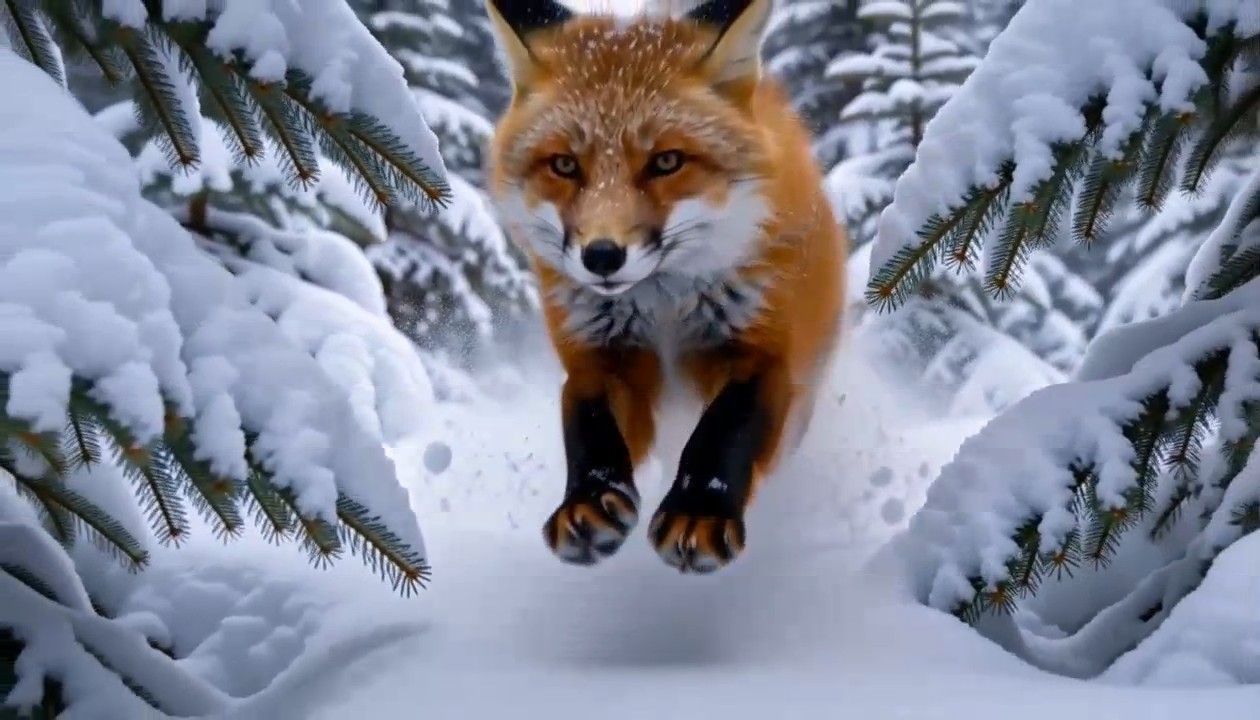
テキストから場面を作る
テキストからの動画は簡潔な場面説明から始まります。夕暮れの灯台なら、天候、波の向き、カメラの動き、雰囲気を加え、中心の動作を明確にしましょう。
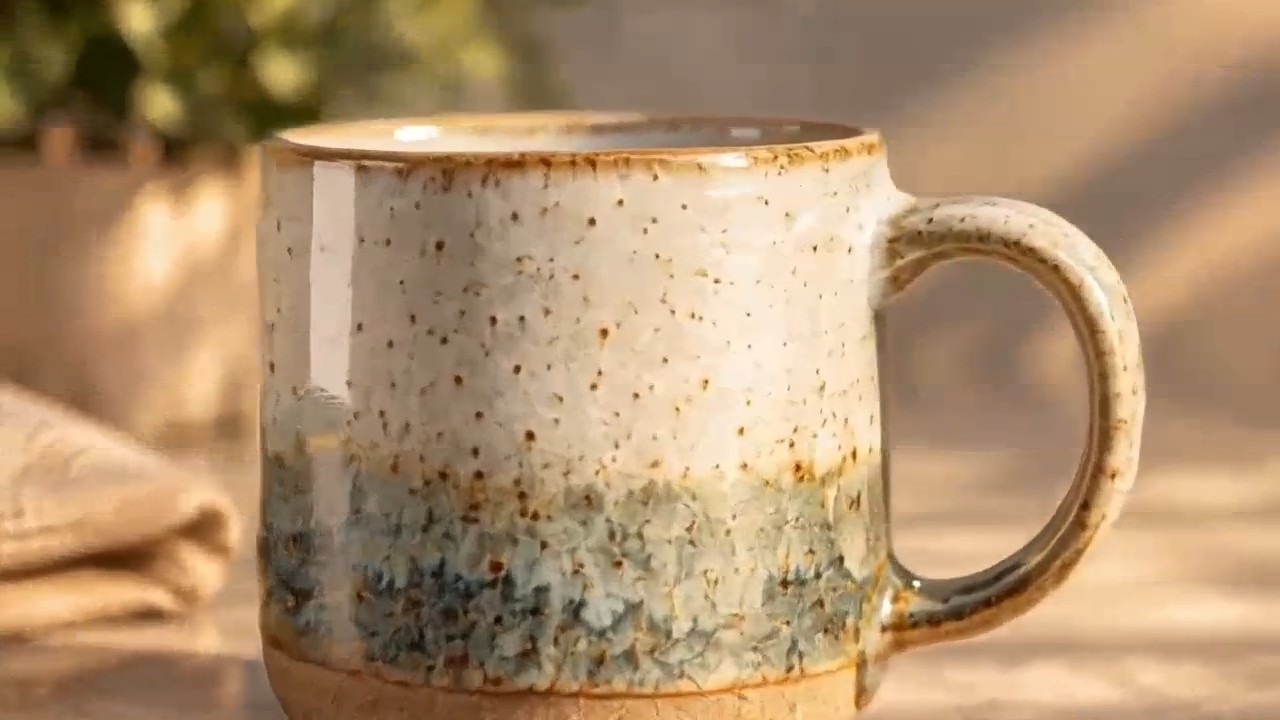
既存の画像を動かす
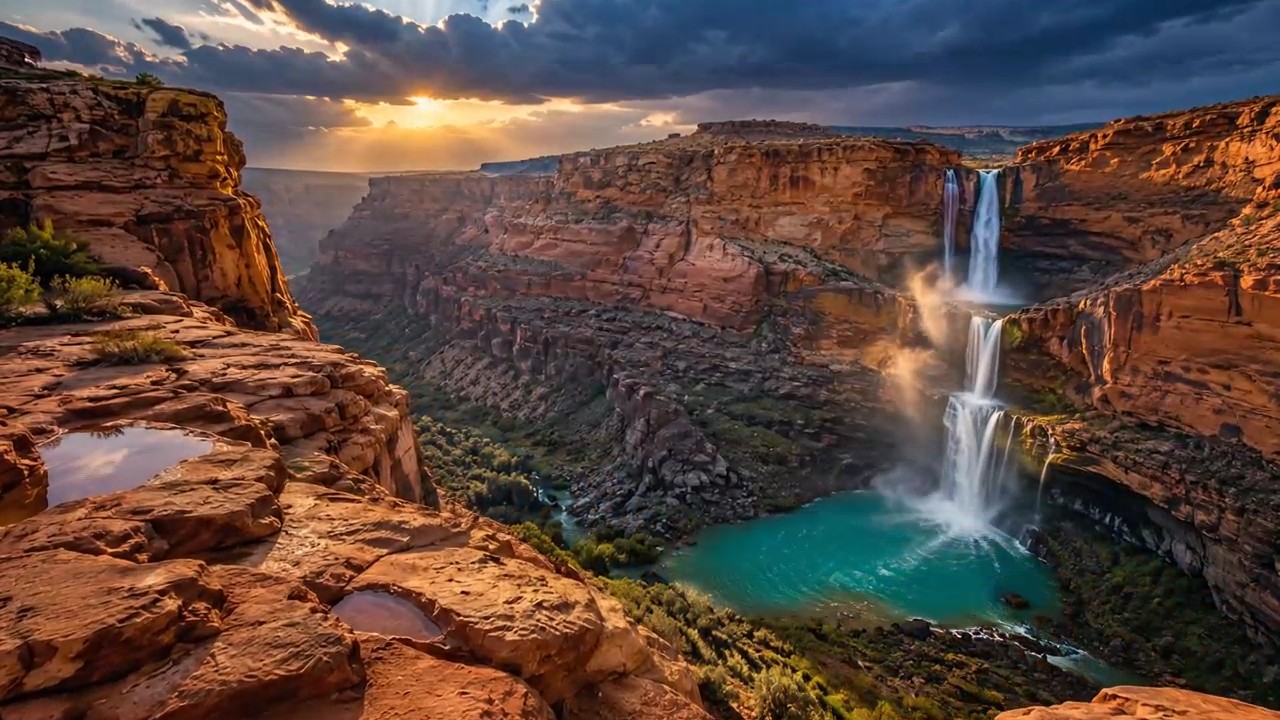
野生動物の写真、人物イラスト、商品画像は初期の構図になります。希望する動きと、変えたくない部分を説明してください。
映像と音を一緒に考える
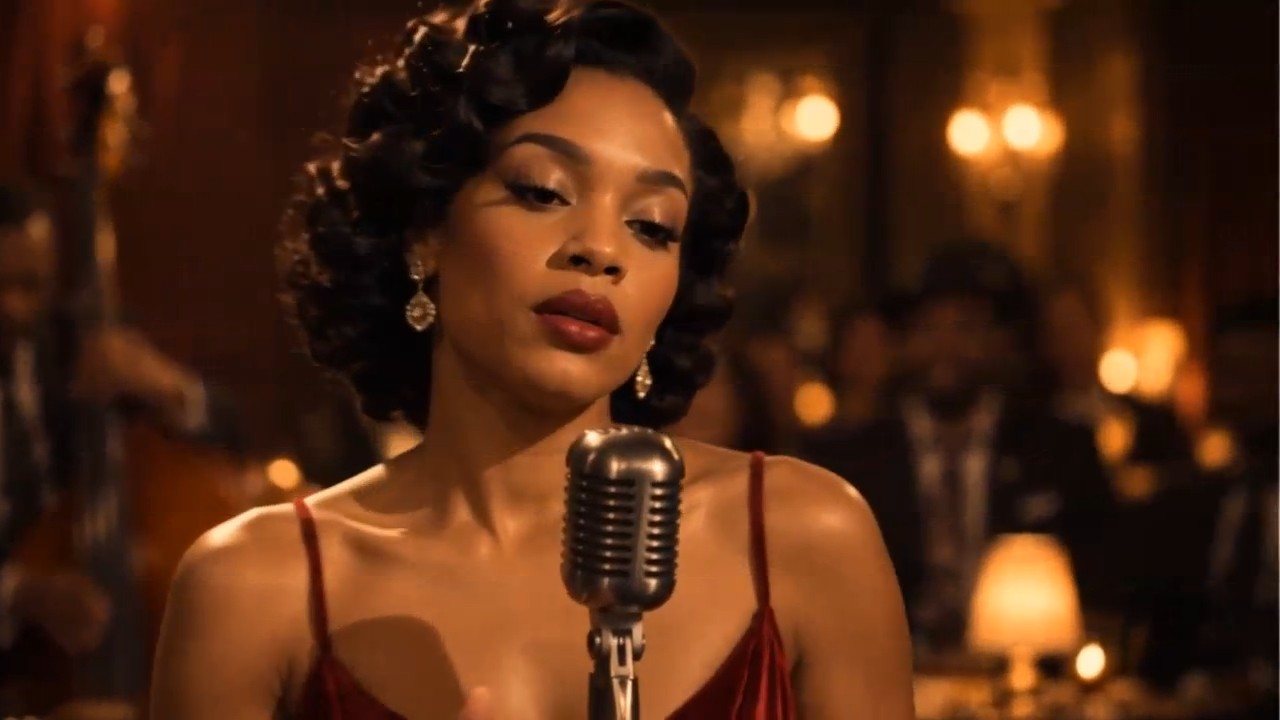
Veo 3 は動画と音声を同時に生成できます。場面に合う環境音、効果音、セリフをプロンプトで指定できます。
試行を重ねてショットを改善
最初の結果から、より良い方向が見えることもあります。書き直す前に、角度、動き、光、テンポ、被写体と背景の関係のどれを変えるか決めましょう。
Veo 3 動画の活用方法
動きや音で魅力が増す具体的な場面から始めましょう。Veo 3 でアイデアを試し、現在の利用条件を確認してください。

短編映画の構想
大きな制作に進む前に、一つのショットを映像の下書きにします。場所、中心の動作、カメラの動き、感情のトーンを指定します。

商品の絵コンテ
商品写真や文章の構想から、動きが形をどう見せるか試します。すっきりした背景、自然な光、カメラの軌道を考えましょう。

SNS 動画のアイデア
天候の変化、人物の反応、物体の移動など、明確な見せ場を軸に短い場面を作ります。動作は絞りましょう。

写真に動きを加える実験
静止画像に控えめな動きを加えます。風景に風や雲、イラストに小さな動作、肖像にカメラ移動を加えつつ、元の被写体を保ちます。
Veo 3 への創作的な視点
以下はクリエイターの使い方を示す架空の反応例です。実在の顧客の声や検証済みのレビューではありません。
雰囲気のある一場面と明確なカメラ移動から始め、結果を共同制作者と話し合いたいです。
雰囲気のある一場面と明確なカメラ移動から始め、結果を共同制作者と話し合いたいです。
撮影前に商品画像をさりげなく動かし、キャンペーンの方向を試したいです。
撮影前に商品画像をさりげなく動かし、キャンペーンの方向を試したいです。
一つの意外な動きに集中して、場面を判断しやすくしたいです。
一つの意外な動きに集中して、場面を判断しやすくしたいです。
光、カメラ、被写体を見直し、思いどおりに伝わらなかった点を調整したいです。
光、カメラ、被写体を見直し、思いどおりに伝わらなかった点を調整したいです。
写真の被写体が分かる状態を保ちながら、柔らかな環境の動きを加えたいです。
写真の被写体が分かる状態を保ちながら、柔らかな環境の動きを加えたいです。
場面の分かりやすさを保ち、動作と一緒に環境音やセリフを設計したいです。
場面の分かりやすさを保ち、動作と一緒に環境音やセリフを設計したいです。


Veo 3 AI 動画生成のよくある質問
テキストや画像からの動画、音声、プロンプト、現在の利用条件について説明します。このページの生成モデルは Veo 3 Basic のみです。
Veo 3 は Google の動画生成モデルです。テキストや画像を入力でき、音声付き動画を生成できます。このページで設定された選択肢は Veo 3 Basic です。
はい。テキストから動画を選び、被写体、動作、場所、カメラ、光、音を説明します。最初の指示は具体的にしつつ、すべてを細かく制御する必要はありません。
はい。画像から動画を選び、元画像をアップロードして動かしたい部分を説明します。画像が視覚的な基準となり、プロンプトが動作や雰囲気を導きます。
はい。Veo 3 は音声付き動画を生成できます。場面に合う環境音、効果音、セリフを指定できます。
MakeShot ではクレジットなどの利用条件が表示される場合があります。このページは無制限の無料利用、固定のクレジット数、固定価格を約束しません。
主な被写体と動作から始め、必要に応じて背景、光、カメラ、音を加えます。画像から動画を作る場合は、残すべき特徴も指定します。