
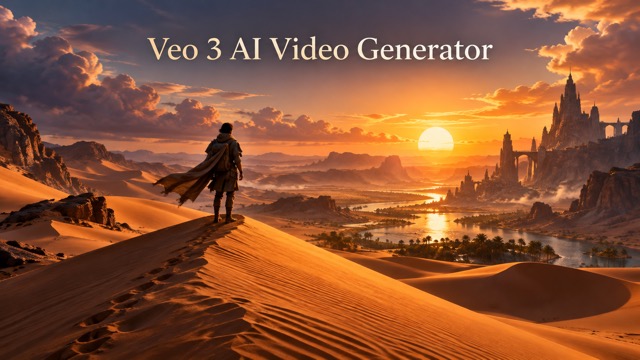
Générateur Vidéo IA Veo 3 Pour Votre Prochaine Histoire
Transformez Un Prompt Ou Une Photo En Scène Animée
Partez d’une phrase ou d’une image fixe pour créer une courte vidéo autour du moment imaginé. Décrivez le sujet, le décor, le mouvement de caméra, l’ambiance et le son, puis examinez le résultat et affinez votre idée.
Comment Créer Avec Veo 3
Le processus reste le même avec des mots ou une image : choisissez un mode, donnez une direction claire à Veo 3, générez et évaluez le résultat.

Choisir Texte En Vidéo Ou Image En Vidéo
Commencez par un texte pour imaginer une nouvelle scène. Partez d’une image si vous avez déjà un sujet, une composition ou une photo de produit. Définissez une action centrale et consultez les conditions de crédits actuelles.

Décrire Le Plan
Rédigez un prompt ciblé avec sujet, action, lieu, lumière et direction de caméra. Pour animer une image, précisez ce qui doit bouger et les détails qui doivent rester reconnaissables.

Générer Avec Veo 3
Vérifiez le mode choisi, le prompt et l’image source éventuelle. Générez ensuite le clip selon les crédits affichés par MakeShot. Modifiez un détail à la fois.

Affiner Et Recréer
Si la scène est chargée, réduisez les actions simultanées. Si le mouvement manque, précisez-le et resserrez le cadrage. Rappelez les éléments essentiels de l’image de référence.
Explorez Les Deux Modes Vidéo De Veo 3
Créez une scène à partir d’un texte ou animez une image existante. Veo 3 prend en charge ces deux approches et peut produire de l’audio avec la vidéo. Consultez les conditions actuelles.
Créer Une Scène À Partir De Texte
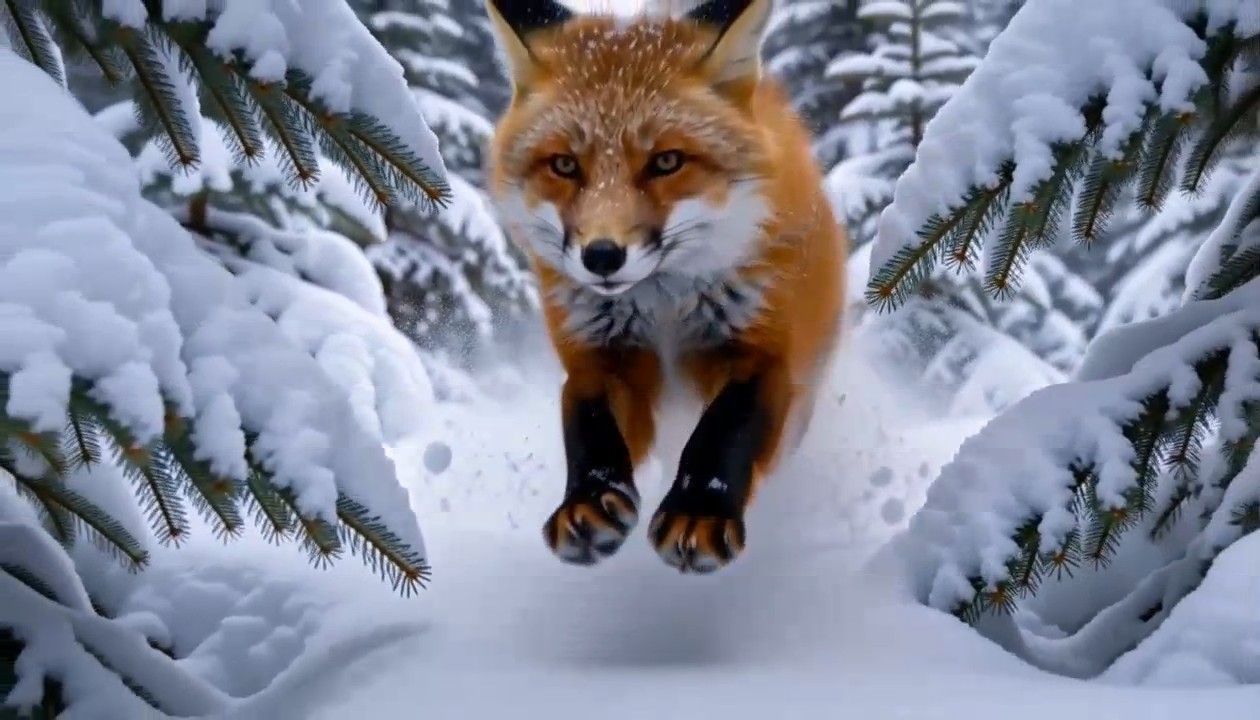
La vidéo issue du texte commence par une description concise. Pour un phare au coucher du soleil, ajoutez la météo, le sens des vagues, le mouvement de caméra et l’ambiance. Gardez l’action principale claire.
Animer Une Image Existante
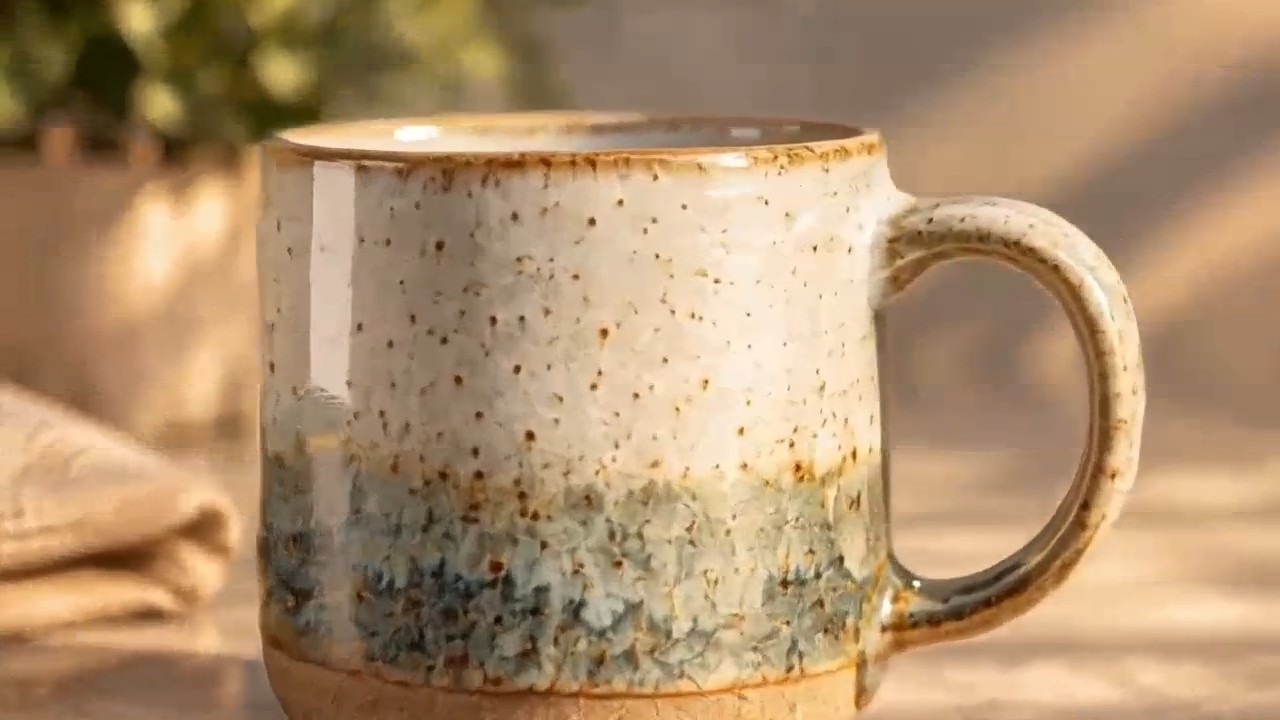
Une photo animalière, une illustration ou une image de produit fournit une composition de départ. Décrivez le mouvement souhaité et les éléments qui doivent rester stables.
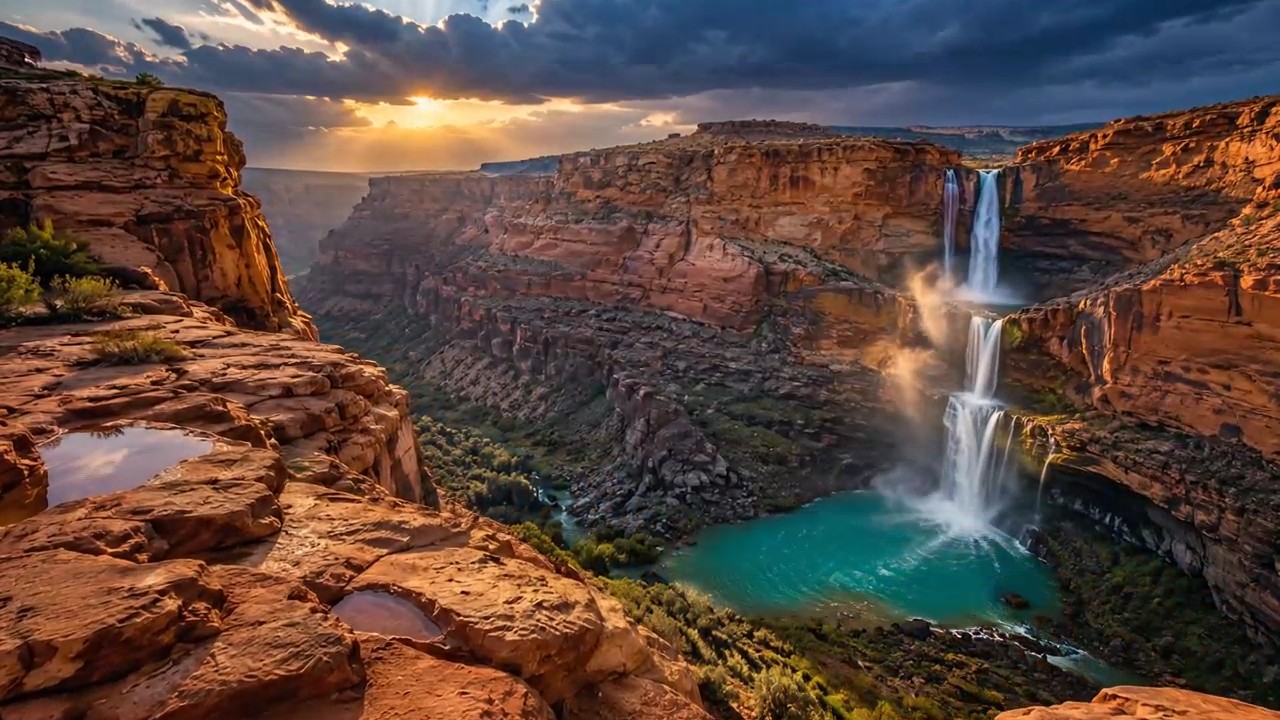
Prévoir Le Son Avec Les Images
Veo 3 peut générer l’audio avec la vidéo. Demandez une ambiance sonore, des effets ou des dialogues lorsque la scène le justifie.
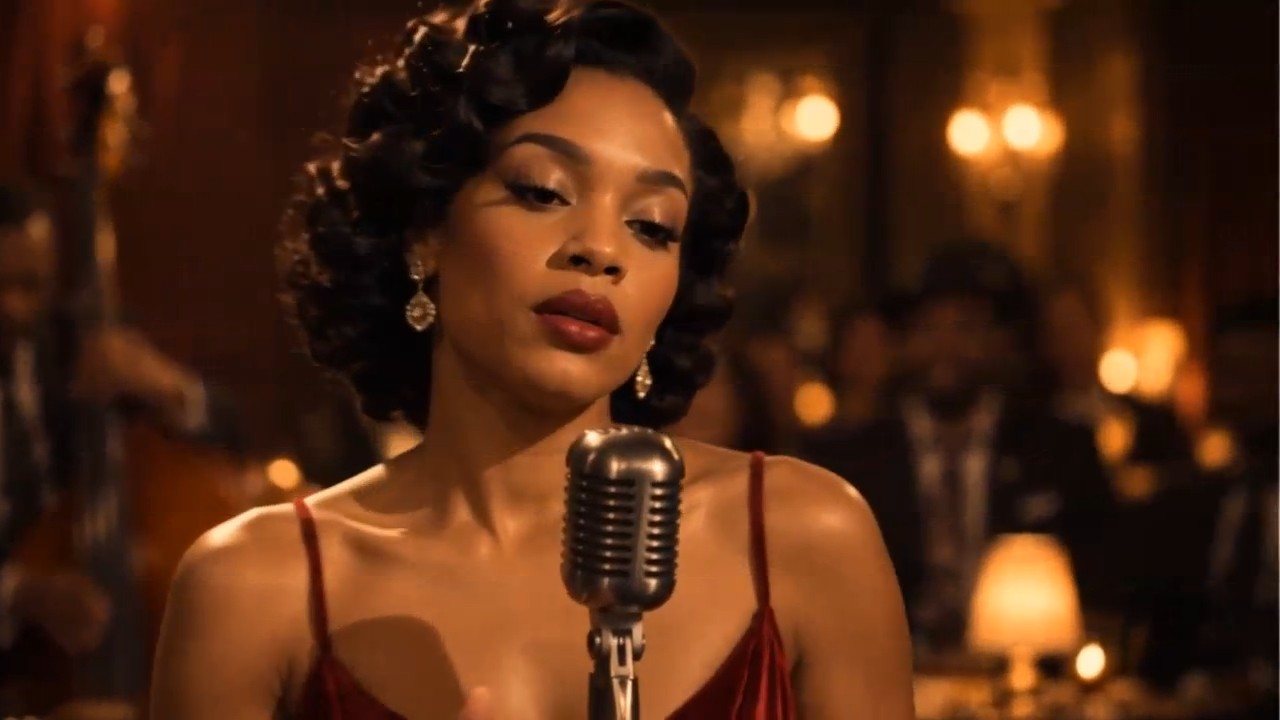
Améliorer Le Plan Par Itérations
La première génération peut révéler une meilleure piste. Avant de réécrire le prompt, choisissez ce qui doit changer : angle, mouvement, éclairage, rythme ou relation entre sujet et décor.
Idées D’Utilisation Des Vidéos Veo 3
Une scène précise qui bénéficie du mouvement et du son est le meilleur point de départ. Testez votre idée avec Veo 3 et vérifiez les conditions actuelles.

Concepts De Courts Métrages
Transformez l’idée d’un seul plan en ébauche visuelle avant une production plus large. Décrivez le lieu, l’action centrale, la caméra et l’émotion.

Storyboards De Produits
Partez d’une photo de produit ou d’un concept écrit pour explorer comment le mouvement révèle sa forme. Pensez à un fond épuré, une lumière crédible et un trajet de caméra.

Idées De Vidéos Sociales
Créez un court moment autour d’une accroche claire : un changement de météo, une réaction ou un objet en mouvement. Gardez une action principale.

Expériences De Photos Animées
Animez une image fixe avec retenue : du vent et des nuages dans un paysage, un petit geste dans une illustration ou un mouvement de caméra sur un portrait. Préservez le sujet.
Regards Créatifs Sur Veo 3
Ces réactions fictives illustrent des approches possibles. Elles ne sont ni des témoignages clients ni des avis d’utilisateurs vérifiés.
Je commencerais par un plan atmosphérique et un mouvement de caméra clair, puis j’en discuterais avec mes collaborateurs.
Je commencerais par un plan atmosphérique et un mouvement de caméra clair, puis j’en discuterais avec mes collaborateurs.
J’animerais une image de produit avec subtilité pour tester la campagne avant le tournage.
J’animerais une image de produit avec subtilité pour tester la campagne avant le tournage.
Je me concentrerais sur une action surprenante afin d’évaluer facilement la scène.
Je me concentrerais sur une action surprenante afin d’évaluer facilement la scène.
J’observerais la lumière, la caméra et le sujet, puis j’affinerais ce qui ne fonctionne pas.
J’observerais la lumière, la caméra et le sujet, puis j’affinerais ce qui ne fonctionne pas.
J’ajouterais un léger mouvement ambiant tout en gardant le sujet de la photo reconnaissable.
J’ajouterais un léger mouvement ambiant tout en gardant le sujet de la photo reconnaissable.
Je prévoirais l’ambiance ou les dialogues en même temps que l’action, sans nuire à la lisibilité du plan.
Je prévoirais l’ambiance ou les dialogues en même temps que l’action, sans nuire à la lisibilité du plan.




Questions Fréquentes Sur Le Générateur Vidéo IA Veo 3
Réponses sur le texte en vidéo, l’image en vidéo, l’audio, les prompts et les conditions d’accès actuelles. Cette page utilise Veo 3 Basic comme seul modèle de génération.
Veo 3 est le modèle de génération vidéo de Google. Il accepte des prompts textuels et des images et peut créer une vidéo avec du son. L’option configurée ici est Veo 3 Basic.
Oui. Choisissez Texte en vidéo et décrivez le sujet, l’action, le décor, la caméra, la lumière et le son. Un premier prompt doit être précis sans tout contrôler.
Oui. Choisissez Image en vidéo, importez une image initiale et indiquez ce qui doit bouger. L’image sert de repère visuel ; le prompt guide action, caméra et ambiance.
Oui. Veo 3 peut produire une vidéo avec du son. Vous pouvez demander une ambiance, des effets ou des dialogues adaptés à la scène.
MakeShot peut afficher des crédits ou d’autres conditions d’accès. Cette page ne promet ni usage gratuit illimité, ni nombre fixe de crédits, ni prix fixe. Vérifiez les conditions actuelles.
Commencez par le sujet et l’action principale. Ajoutez décor, lumière, caméra et son lorsqu’ils servent la scène. Pour une image animée, précisez ce qui doit rester reconnaissable.
Créez Votre Prochaine Vidéo Avec Veo 3
Choisissez texte en vidéo ou image en vidéo, décrivez une scène précise et explorez ce que Veo 3 peut créer. Vérifiez les conditions actuelles de crédits.