
Generador De Vídeo Con IA Veo 3 Para Tu Próxima Historia
Convierte Un Prompt O Una Foto En Una Escena En Movimiento
Parte de una frase o imagen fija y crea un vídeo corto sobre el momento que imaginas. Describe el sujeto, el entorno, el movimiento de cámara, el ambiente y el sonido; después revisa el resultado y perfecciona la idea.
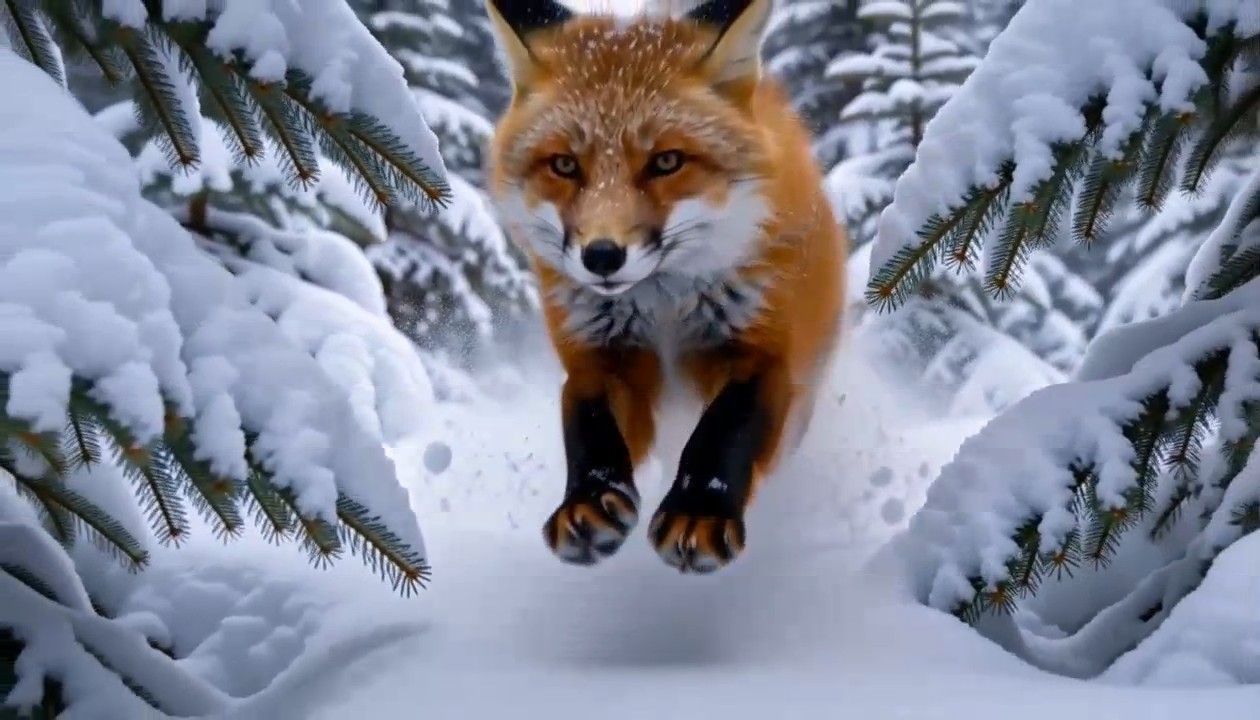
Cómo Crear Con Veo 3
El proceso creativo funciona igual con palabras o con una imagen: elige un modo, da instrucciones claras a Veo 3, genera y evalúa el resultado.

Elige Texto A Vídeo O Imagen A Vídeo
Empieza con texto si buscas una idea visual nueva. Usa una imagen si ya tienes un sujeto, composición o fotografía de producto. Define una acción central y consulta los créditos y términos vigentes.

Describe La Toma
Escribe un prompt preciso con sujeto, acción, lugar, iluminación y dirección de cámara. Al animar una imagen, explica qué debe moverse y qué rasgos deben conservarse.

Genera Con Veo 3
Comprueba el modo, el prompt y la imagen de origen si has subido una. Genera el clip según los créditos que muestra MakeShot y cambia un detalle cada vez.

Perfecciona Y Vuelve A Crear
Si la escena está recargada, reduce las acciones. Si falta movimiento, descríbelo mejor y acota el plano. Reitera los detalles de la imagen que deben seguir reconocibles.
Explora Los Dos Modos De Vídeo De Veo 3
Crea una escena desde cero con texto o da movimiento a una imagen existente. Veo 3 admite ambos caminos y puede generar audio junto con el vídeo. Consulta las condiciones actuales.
Crea Una Escena A Partir De Texto
El vídeo a partir de texto comienza con una descripción breve. Para un faro al atardecer, añade el tiempo, la dirección de las olas, el movimiento de cámara y la atmósfera. Mantén clara la acción principal.
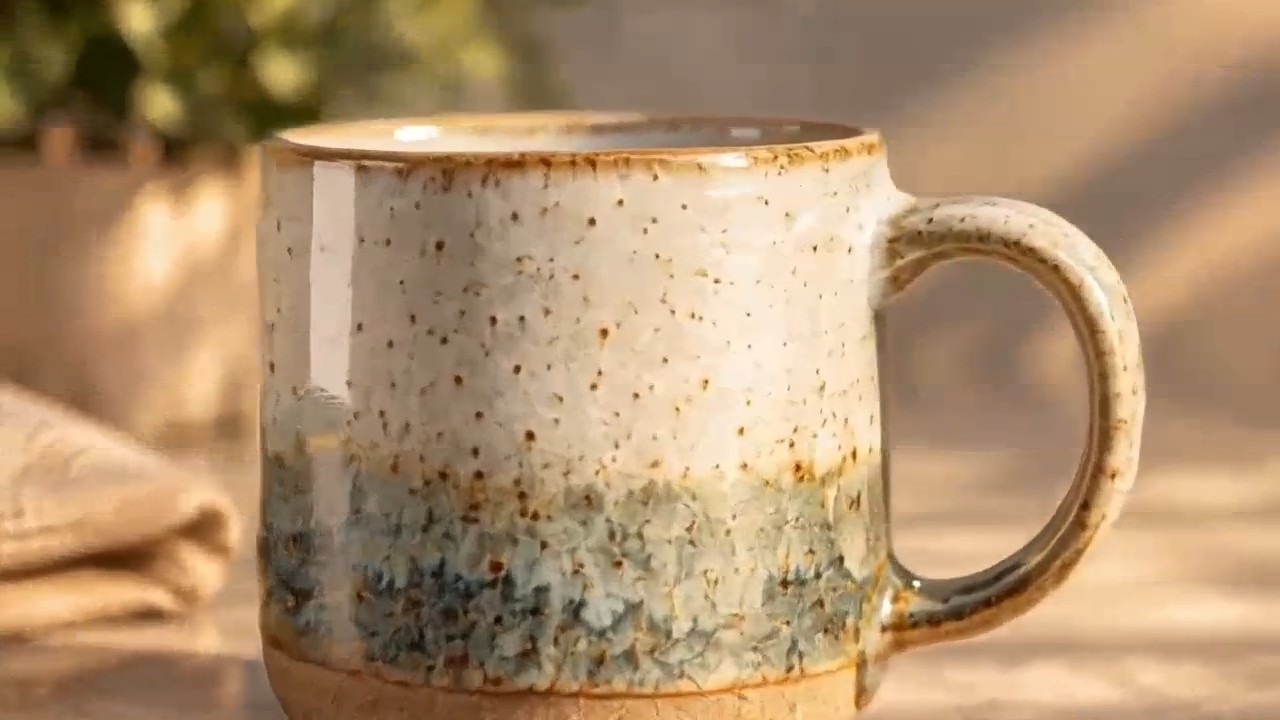
Anima Una Imagen Existente
Una foto de fauna, una ilustración o una imagen de producto ofrece una composición inicial. Describe el movimiento deseado y las partes que deben permanecer estables.
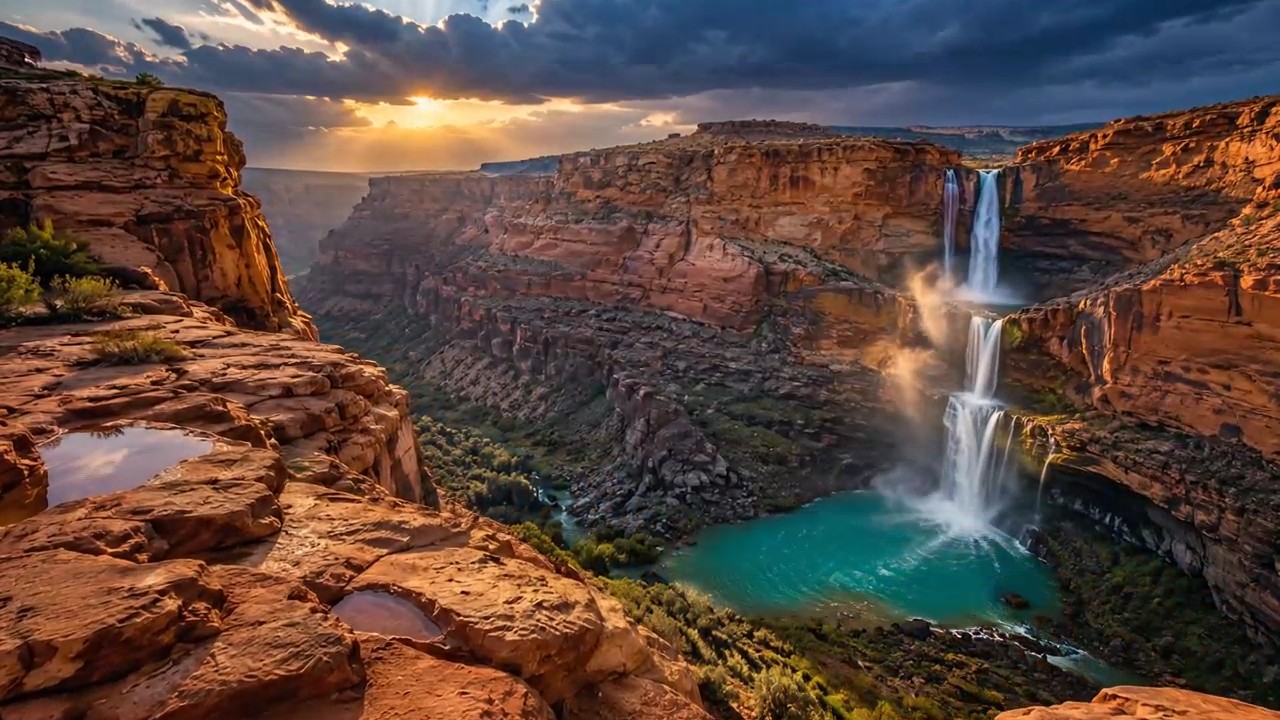
Planifica El Sonido Y Las Imágenes
Veo 3 puede generar audio con el vídeo. Pide ambiente sonoro, efectos o diálogos cuando encajen con la escena.
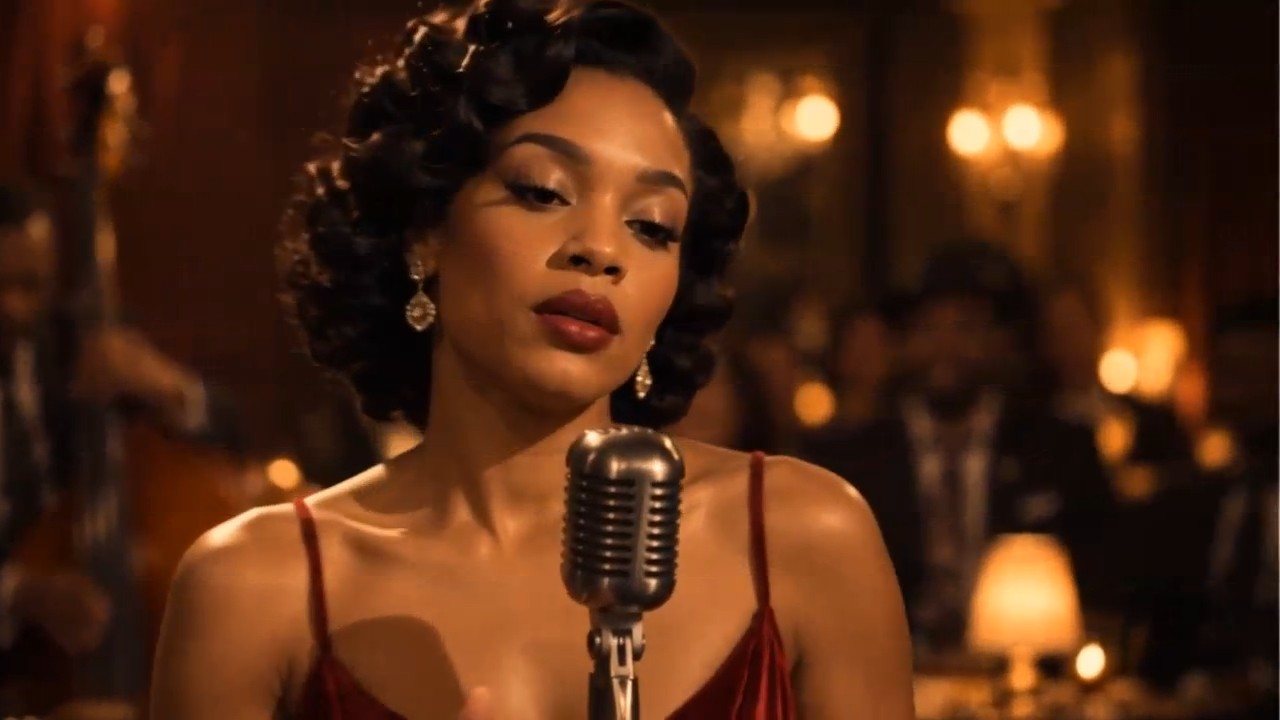
Mejora Cada Toma Por Iteraciones
La primera generación puede sugerir una dirección mejor. Antes de reescribir el prompt, decide si cambiarás el ángulo, el movimiento, la luz, el ritmo o la relación entre el sujeto y el entorno.
Formas De Usar Los Vídeos De Veo 3
Lo mejor es partir de una escena concreta que se beneficie del movimiento y el sonido. Prueba tu idea con Veo 3 y revisa los términos actuales.

Conceptos De Cortometraje
Convierte la idea de una sola toma en un borrador visual antes de una producción mayor. Describe el lugar, la acción central, la cámara y el tono emocional.

Guiones Gráficos De Producto
Parte de una foto de producto o una idea escrita y explora cómo el movimiento muestra su forma. Piensa en un fondo limpio, luz creíble y un recorrido de cámara.

Ideas Para Vídeos Sociales
Crea un momento breve con un gancho claro: un cambio de tiempo, una reacción o un objeto en movimiento. Centra la escena en una acción.

Experimentos Con Fotos En Movimiento
Da vida a una imagen fija con movimiento sutil: viento y nubes en un paisaje, un pequeño gesto en una ilustración o una cámara que recorre un retrato. Conserva el sujeto.
Perspectivas Creativas Sobre Veo 3
Estas reacciones son ejemplos ficticios de posibles enfoques creativos. No son testimonios de clientes ni reseñas verificadas.
Empezaría con una toma atmosférica y un movimiento de cámara claro; después comentaría el resultado con mis colaboradores.
Empezaría con una toma atmosférica y un movimiento de cámara claro; después comentaría el resultado con mis colaboradores.
Animaría una imagen de producto con movimiento sutil para probar la campaña antes del rodaje.
Animaría una imagen de producto con movimiento sutil para probar la campaña antes del rodaje.
Me centraría en una acción sorprendente para que la escena fuera fácil de evaluar.
Me centraría en una acción sorprendente para que la escena fuera fácil de evaluar.
Estudiaría la luz, la cámara y el sujeto y luego mejoraría lo que no se hubiera transmitido.
Estudiaría la luz, la cámara y el sujeto y luego mejoraría lo que no se hubiera transmitido.
Añadiría un movimiento ambiental suave sin perder de vista el sujeto de la fotografía.
Añadiría un movimiento ambiental suave sin perder de vista el sujeto de la fotografía.
Planificaría el ambiente o el diálogo junto con la acción sin perder la claridad de la toma.
Planificaría el ambiente o el diálogo junto con la acción sin perder la claridad de la toma.

Preguntas Frecuentes Sobre El Generador De Vídeo IA Veo 3
Respuestas sobre texto a vídeo, imagen a vídeo, audio, prompts y condiciones de acceso. Esta página usa Veo 3 Basic como único modelo de generación.
Veo 3 es el modelo de generación de vídeo de Google. Acepta texto e imágenes y puede generar vídeo con audio. La opción configurada en esta página es Veo 3 Basic.
Sí. Elige Texto a vídeo y describe el sujeto, la acción, el entorno, la cámara, la luz y el sonido. El primer prompt debe ser concreto sin intentar controlarlo todo.
Sí. Elige Imagen a vídeo, sube una imagen inicial y explica qué debe moverse. La imagen sirve de referencia visual; el prompt guía la acción, la cámara y la atmósfera.
Sí. Veo 3 permite generar vídeo con audio. Puedes pedir ambiente sonoro, efectos o diálogo que encajen con la escena.
MakeShot puede mostrar créditos u otras condiciones de acceso. Esta página no promete uso gratis ilimitado, un número fijo de créditos ni un precio fijo. Consulta los términos actuales.
Empieza por el sujeto y la acción principal. Añade entorno, luz, cámara y sonido solo cuando ayuden a la escena. Para imagen a vídeo, indica qué rasgos deben seguir reconocibles.
Crea Tu Próximo Vídeo Con Veo 3
Elige texto a vídeo o imagen a vídeo, describe una escena clara y descubre qué puedes crear con Veo 3. Revisa los créditos vigentes.