
Generator Wideo AI Veo 3 Do Twojej Następnej Historii
Zmień Opis Lub Zdjęcie W Ruchomą Scenę
Zacznij od zdania lub nieruchomego obrazu i stwórz krótki film z wyobrażonej chwili. Opisz temat, otoczenie, ruch kamery, nastrój i dźwięk, a potem oceń wynik i dopracuj pomysł.
Jak Tworzyć Z Veo 3
Proces jest taki sam dla słów i obrazu: wybierz tryb, nadaj Veo 3 jasny kierunek, wygeneruj film i oceń wynik.

Wybierz Tekst Na Wideo Lub Obraz Na Wideo
Zacznij od tekstu, jeśli chcesz nowy pomysł wizualny. Wybierz obraz, gdy masz już temat, kompozycję lub zdjęcie produktu. Określ główną akcję i sprawdź aktualne warunki kredytów.

Opisz Ujęcie
Napisz precyzyjny opis z tematem, akcją, miejscem, światłem i kierunkiem kamery. Przy animowaniu obrazu wskaż, co ma się poruszać, a co pozostać rozpoznawalne.

Generuj Z Veo 3
Sprawdź tryb, opis i przesłany obraz źródłowy. Następnie wygeneruj klip według aktualnych warunków kredytowych MakeShot. Zmieniaj jeden szczegół naraz.

Popraw I Utwórz Ponownie
Jeśli scena jest przeładowana, ogranicz konkurujące działania. Jeśli ruch jest słaby, opisz go dokładniej i zawęź kadr. Powtórz cechy obrazu, które muszą pozostać.
Poznaj Dwa Tryby Wideo Veo 3
Zbuduj scenę od podstaw z tekstu lub ożyw istniejący obraz. Veo 3 obsługuje obie drogi i może generować dźwięk z filmem. Sprawdź aktualne warunki.
Zbuduj Scenę Z Tekstu
Wideo z tekstu zaczyna się od zwięzłego opisu. Przy latarni morskiej o zachodzie słońca dodaj pogodę, kierunek fal, ruch kamery i nastrój. Zachowaj wyraźną akcję główną.
Ożyw Istniejący Obraz
Zdjęcie przyrody, ilustracja postaci lub zdjęcie produktu zapewnia początkową kompozycję. Opisz pożądany ruch i elementy, które powinny pozostać stabilne.
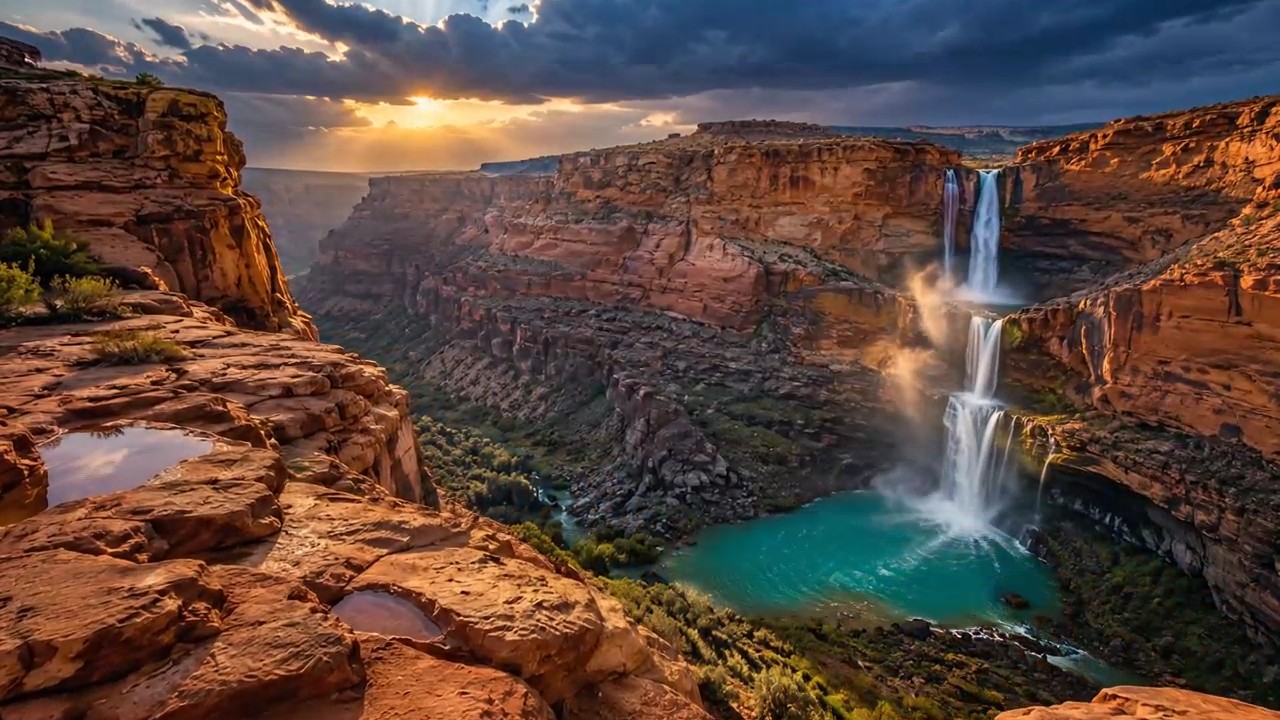
Planuj Dźwięk Razem Z Obrazem
Veo 3 może generować film i dźwięk razem. Poproś o odgłosy otoczenia, efekty lub dialog, gdy pasują do sceny.
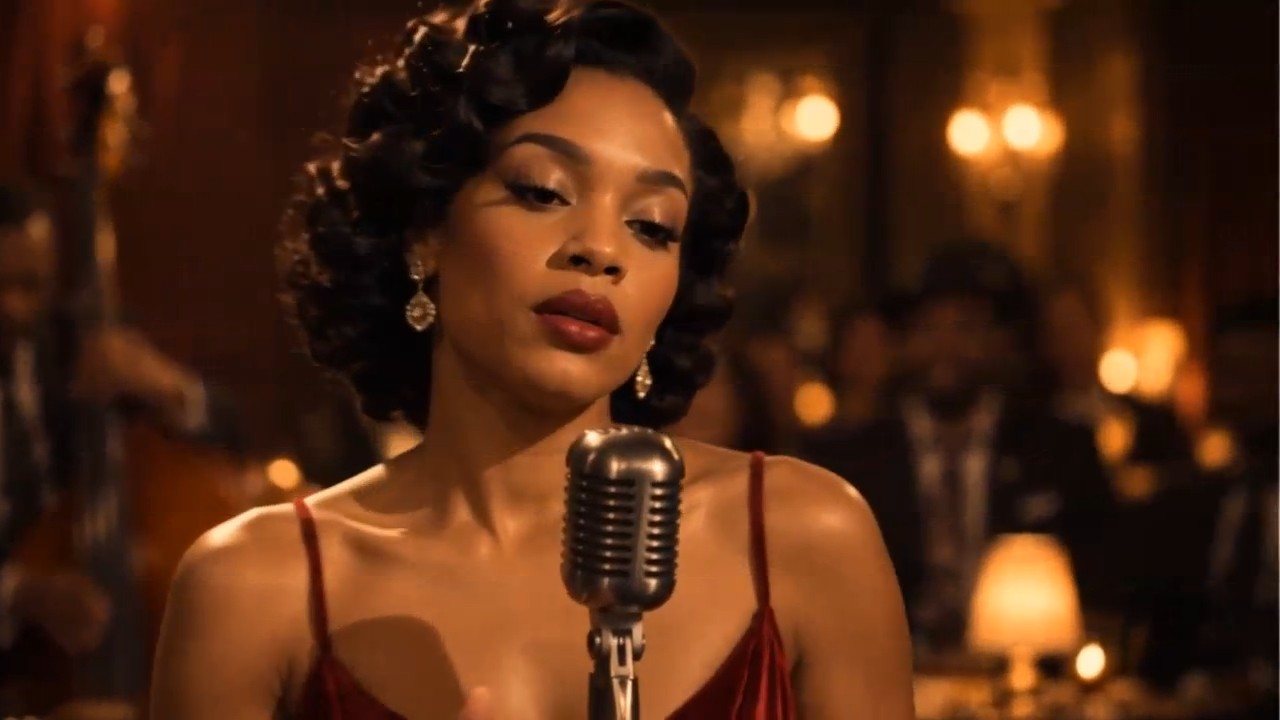
Ulepszaj Ujęcie Krok Po Kroku
Pierwsza wersja może wskazać lepszy kierunek. Przed zmianą opisu zdecyduj, czy poprawiasz kąt, ruch, światło, tempo czy relację tematu z otoczeniem.
Sposoby Użycia Wideo Veo 3
Najlepiej zacząć od konkretnej sceny, która zyskuje dzięki ruchowi i dźwiękowi. Przetestuj pomysł z Veo 3 i sprawdź aktualne warunki.

Koncepcje Filmów Krótkometrażowych
Zamień pomysł na jedno ujęcie w wizualny szkic przed większą produkcją. Opisz miejsce, akcję, ruch kamery i emocjonalny ton.

Storyboardy Produktowe
Zacznij od zdjęcia produktu lub zapisanej koncepcji i sprawdź, jak ruch pokazuje jego formę. Uwzględnij czyste tło, wiarygodne światło i jeden tor kamery.

Pomysły Na Wideo Społecznościowe
Zbuduj krótką chwilę wokół wyraźnego haczyka: zmiany pogody, reakcji postaci lub poruszającego się przedmiotu. Skup się na jednej akcji.

Eksperymenty Z Ruchomymi Zdjęciami
Dodaj oszczędny ruch do nieruchomego obrazu: wiatr i chmury w krajobrazie, drobny gest na ilustracji lub ruch kamery przy portrecie. Zachowaj rozpoznawalny temat.
Twórcze Spojrzenia Na Veo 3
Te fikcyjne reakcje ilustrują możliwe podejścia twórców. Nie są opiniami klientów ani zweryfikowanymi recenzjami użytkowników.
Zaczęłabym od nastrojowego ujęcia i jasnego ruchu kamery, a potem omówiła wynik ze współpracownikami.
Zaczęłabym od nastrojowego ujęcia i jasnego ruchu kamery, a potem omówiła wynik ze współpracownikami.
Ożywiłbym zdjęcie produktu subtelnym ruchem, by sprawdzić kierunek kampanii przed zdjęciami.
Ożywiłbym zdjęcie produktu subtelnym ruchem, by sprawdzić kierunek kampanii przed zdjęciami.
Skupiłbym się na jednym zaskakującym działaniu, aby łatwo ocenić scenę.
Skupiłbym się na jednym zaskakującym działaniu, aby łatwo ocenić scenę.
Przyjrzałbym się światłu, kamerze i tematowi, a potem poprawił to, co nie wyszło zgodnie z zamiarem.
Przyjrzałbym się światłu, kamerze i tematowi, a potem poprawił to, co nie wyszło zgodnie z zamiarem.
Dodałabym delikatny ruch otoczenia, zachowując rozpoznawalny temat fotografii.
Dodałabym delikatny ruch otoczenia, zachowując rozpoznawalny temat fotografii.
Planowałbym tło dźwiękowe lub dialog razem z akcją i zadbał o czytelność ujęcia.
Planowałbym tło dźwiękowe lub dialog razem z akcją i zadbał o czytelność ujęcia.


Częste Pytania O Generator Wideo AI Veo 3
Odpowiedzi o wideo z tekstu i obrazu, dźwięku, opisach oraz aktualnych warunkach dostępu. Ta strona używa Veo 3 Basic jako jedynego modelu generowania.
Veo 3 to model generowania wideo Google. Przyjmuje tekst i obrazy oraz może tworzyć film z dźwiękiem. Opcją skonfigurowaną na tej stronie jest Veo 3 Basic.
Tak. Wybierz Tekst na wideo i opisz temat, akcję, otoczenie, kamerę, światło i dźwięk. Pierwszy opis powinien być konkretny, ale nie musi kontrolować każdego szczegółu.
Tak. Wybierz Obraz na wideo, prześlij obraz początkowy i opisz, co powinno się poruszać. Obraz stanowi wizualną bazę, a opis kieruje akcją, kamerą i atmosferą.
Tak. Veo 3 obsługuje generowanie wideo z dźwiękiem. Możesz poprosić o pasujące odgłosy otoczenia, efekty lub dialog.
MakeShot może pokazywać kredyty lub inne warunki dostępu. Strona nie obiecuje nieograniczonego darmowego użycia, stałej liczby kredytów ani stałej ceny. Sprawdź aktualne warunki.
Zacznij od tematu i głównej akcji. Dodaj otoczenie, światło, kamerę i dźwięk, gdy pomagają scenie. Przy obrazie wskaż cechy, które mają pozostać rozpoznawalne.
Utwórz Następne Wideo Z Veo 3
Wybierz wideo z tekstu lub obrazu, opisz wyraźną scenę i odkryj możliwości Veo 3. Sprawdź aktualne warunki kredytowe.