Zamień pisemny opis w scenę, koncepcję produktu lub element projektu do ponownego wykorzystania.
Generator Obrazów AI Seedream 5.5 Do Koncepcji Wizualnych
Twórz Sceny, Kształtuj Materiały I Dopracuj Szczegóły
Zmień pomysł z opisu w coś, co można zobaczyć. Seedream 5.5 pomaga zbudować scenę, zbadać materiał i dopracować szczegóły, które nadają koncepcji wiarygodność. Użyj tego generatora obrazów AI do wyznaczenia pierwszego kierunku wizualnego, a następnie wprowadź referencję do edycji obrazów, gdy konkretny obiekt wymaga uwagi. Od sceny opowieści w deszczowym świetle po kampanię obuwia: buduj wokół komunikatu, który obraz ma przekazać.
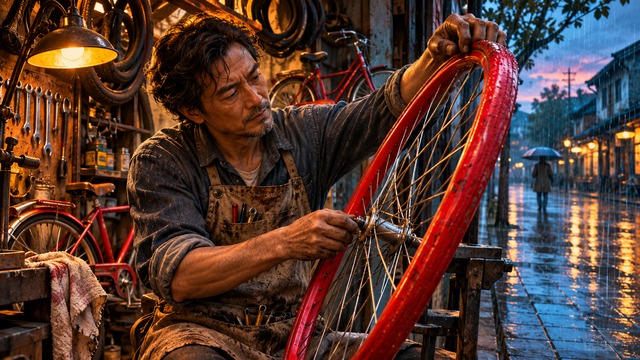
Od Opisu Do Obrazu Z Seedream 5.5
Opisz kierunek, w razie potrzeby dodaj referencję i wygeneruj koncepcję. Sprawdź wynik przed kolejną zmianą.

Napisz Opis
Opisz temat, otoczenie, oświetlenie i zamierzoną kompozycję. Podaj dokładny tekst, jeśli obraz ma zawierać nagłówek.

W Razie Potrzeby Dodaj Referencję
Prześlij obraz referencyjny, gdy chcesz odwzorować istniejący temat lub edytować obraz. Wskaż szczegóły do zachowania i elementy do zmiany.

Wygeneruj Koncepcję
Wybierz dostępny format i generuj z Seedream 5.5. Przed wysłaniem sprawdź wyświetlone ustawienia i koszt w kredytach.

Sprawdź I Dopracuj
Otwórz wynik i sprawdź szczegóły. Pobierz wybraną wersję lub użyj jej jako referencji z konkretną instrukcją poprawki.
Zobacz Wyraźniej Każdą Decyzję Wizualną
Seedream 5.5 łączy generator obrazów AI z edycją obrazów dla projektów, które ewoluują po pierwszym szkicu. Rozwiń całą scenę, a potem skup się na części niosącej pomysł. Te ilustracje koncepcyjne pokazują możliwe kierunki, a nie zmierzone wyniki modelu.
Edycja Obrazów Seedream 5.5 Do Kadrów Opowieści
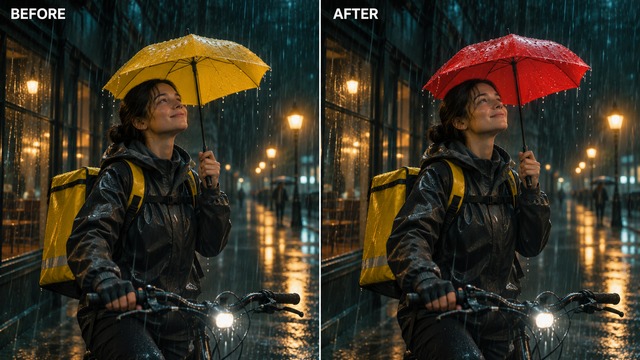
Przydatny kadr koncepcyjny pokazuje widzowi, gdzie patrzeć i co się dzieje. Seedream 5.5 pomaga zamienić opisaną sytuację w widoczny moment: kuriera zatrzymującego się przed sklepem, muzyka przygotowującego się za kulisami lub mechanika oddającego rower właścicielowi. Podaj generatorowi obrazów AI temat z określonym celem, pozycję kamery i źródło światła.
Edycja obrazów przydaje się wtedy, gdy opowieść działa, lecz jakiś obiekt rozprasza. Możesz edytować obrazy tekstem, nazywając obiekt i zmianę, na przykład zastąpić żółty parasol czerwonym przy zachowaniu kompozycji ulicy. Seedream 5.5 kładzie nacisk na stabilniejsze kolejne poprawki i zachowanie nieedytowanych obszarów. Porównuj każdy wynik z poprzednią wersją, aby zobaczyć, co się zmieniło. Przy tworzeniu obrazu z tekstu najpierw zbuduj czytelną scenę; użyj Seedream 5.5 do następnej decyzji twórczej, gdy układ oddaje zamierzony nastrój.
Edycja Obrazów Seedream 5.5 Do Studiów Materiałów
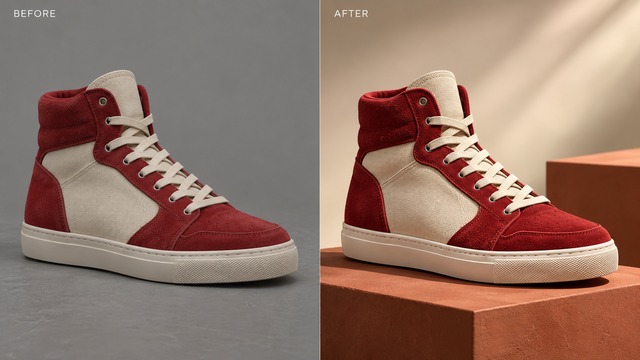
Zamsz pochłania światło inaczej niż guma, a tkane płótno powinno mieć inną powierzchnię niż polerowany metal. Seedream 5.5 podkreśla realistyczne oświetlenie i drobniejsze detale materiałów, nadając koncepcjom fotografii produktowej bardziej konkretny język wizualny. Poproś generator obrazów AI o fakturę, którą odbiorcy mają zauważyć, i opisz kierunek światła.
Przy koncepcji sneakersa zacznij od kształtu noska, szwów, krawędzi podeszwy i paneli tkaniny. Seedream 5.5 może badać aranżację studyjną wokół tych szczegółów bez sprowadzania produktu do dekoracyjnej formy. Po ustaleniu kompozycji użyj edycji obrazów do zmiany tła lub wykończenia powierzchni. Miej pod ręką referencję produktu i sprawdzaj proporcje, granice kolorów oraz oznaczenia marki. Seedream 5.5 wspiera rozwój koncepcji; fotografia do rzeczywistej oferty nadal musi odpowiadać prawdziwemu przedmiotowi. Oceniaj końcowy obraz względem niego, zamiast polegać wyłącznie na atmosferze.
Edycja Obrazów Seedream 5.5 Do Elementów Wielokrotnego Użytku
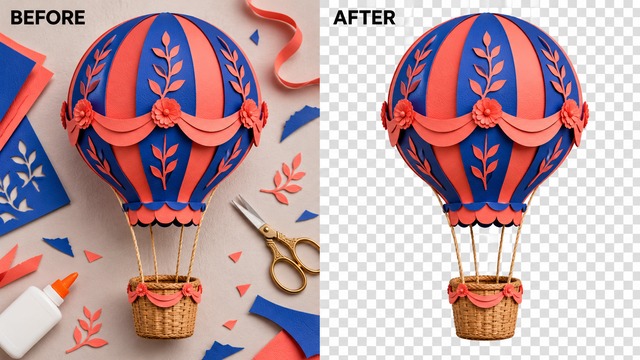
Układ łatwiej zmienić, gdy jego główny element można przesuwać niezależnie. Seedream 5.5 wprowadza natywne generowanie RGBA z pełną i częściową przezroczystością. Otwiera to możliwości dla wyodrębnionych papierowych rzeźb, przedmiotów dekoracyjnych i elementów ilustracji przeznaczonych na przezroczyste tła. Opisz pełną sylwetkę przed dodaniem szczegółów powierzchni.
Generator obrazów AI może rozwijać balon, wstęgę lub przestrzenną literę wokół spójnej idei materiału. Przy edycji obrazów wyjaśnij, która krawędź, kolor lub dołączony detal wymaga poprawki. Według oficjalnej premiery Seedream 5.5 zaprojektowano do obsługi złożonych konturów i półprzezroczystych obszarów. Sprawdź rzeczywisty format wyjściowy, zanim uznasz eksport za przezroczysty: sam obraz szachownicy nie zawiera kanału alfa. Elementy wielokrotnego użytku z przezroczystym tłem sprawdzaj na jasnych i ciemnych podłożach. Seedream 5.5 pomaga rozwinąć element; czytelna kompozycja i czysta granica ułatwiają wykorzystanie go w kolejnym projekcie.
Wybierz Rezultat I Buduj Wokół Niego
Zacznij Seedream 5.5 od pracy, którą chcesz omówić: sceny, kierunku produktu, ogłoszenia lub zestawu ruchomych elementów. Generatorem obrazów AI łatwiej kierować, gdy obraz ma przeznaczenie. Edycja obrazów nadaje następnie każdej poprawce konkretny cel.

Generator Obrazów AI Seedream 5.5 Do Kadrów Opowieści
Propozycja kreatywna wymaga dość informacji, aby historię dało się zrozumieć jednym spojrzeniem. Użyj Seedream 5.5 do zbadania miejsca, relacji postaci z rekwizytem i światła budującego nastrój. Przy tworzeniu obrazu z tekstu określ decydujący moment zamiast listy filmowych przymiotników. Seedream 5.5 pomaga go zobrazować, zanim zespół omówi kadrowanie lub produkcję. Ustal pomysł generatorem obrazów AI i popraw rozpraszający obiekt przez edycję obrazów. To nadal nieruchome koncepcje; gotowy kadr nie określa ruchu, dźwięku ani ciągłości filmu.

Generator Obrazów AI Seedream 5.5 Do Koncepcji Produktów
Badaj fotografię produktową przez widoczny kontrast materiałów: czerwony zamsz na jasnym kamieniu, szczotkowane aluminium przy złożonej bawełnie lub fakturowana guma na matowym papierze. Seedream 5.5 pomaga skonkretyzować te relacje na potrzeby oceny kreatywnej. Podaj generatorowi obrazów AI główne proporcje obiektu referencyjnego i zostaw miejsce na tekst w końcowym układzie. Zmieniaj aranżację przez edycję obrazów, porównując kontur produktu ze źródłem. Seedream 5.5 przydaje się do omówienia kierunku wizualnego przed ustaleniem sesji lub ostatecznej kompozycji. Oglądaj rozpoznawalne detale w pełnym rozmiarze.

Generator Obrazów AI Seedream 5.5 Do Ogłoszeń
Ogłoszenie warsztatu lub grafika wydarzenia muzycznego musi najpierw przekazać komunikat, a dopiero potem pokazać styl. Według oficjalnej premiery Seedream 5.5 poprawia renderowanie tekstu, w tym drobnych, gęstych znaków chińskich i angielskich. Podaj dokładny nagłówek, kolejność informacji i kilka wierszy pomocniczych. Badaj generatorem obrazów AI relację komunikatu z centralnym obiektem. Jeśli układ działa, ale jeden obszar nie, edytuj obrazy tekstem i precyzyjnie nazwij ten obszar. Seedream 5.5 może stworzyć propozycję wizualną do oceny; edycja obrazów nie zastępuje korekty tekstu.

Generator Obrazów AI Seedream 5.5 Do Elementów Projektu
Papierowy balon, złożona wstęga lub rzeźbiarski emblemat mogą stanowić podstawę kilku układów bez powtarzania całego tła. Seedream 5.5 na poziomie modelu obsługuje generowanie elementów wielokrotnego użytku z przezroczystym tłem. Zacznij w generatorze obrazów AI od kompletnego tematu i odpowiedniego marginesu wokół sylwetki. Wprowadź celową zmianę przez edycję obrazów, a następnie sprawdź krawędzie eksportu przed umieszczeniem obok tekstu. Seedream 5.5 pomaga budować spójny język wizualny dzięki powtarzalnym kształtom, fakturom i relacjom kolorów. Gdy edytujesz obrazy tekstem, wskaż materiał i część do zachowania.
Priorytety Twórcze, O Których Warto Pamiętać
Te fikcyjne perspektywy twórcze opisują możliwe priorytety oceny Seedream 5.5. Nazwiska i opinie są ilustracyjne, nie są zweryfikowanymi recenzjami klientów. Priorytety edycji obrazów mogą różnić się zależnie od roli twórczej.
W Seedream 5.5 cenię kadr, który jasno wyjaśnia działanie. Znaczący rekwizyt daje zespołowi konkretny temat do rozmowy.
W Seedream 5.5 cenię kadr, który jasno wyjaśnia działanie. Znaczący rekwizyt daje zespołowi konkretny temat do rozmowy.
Kontrast materiałów jest moim priorytetem w Seedream 5.5. Miękka tkanina, twarda guma i wyraźny szew powinny wyglądać inaczej w koncepcji.
Kontrast materiałów jest moim priorytetem w Seedream 5.5. Miękka tkanina, twarda guma i wyraźny szew powinny wyglądać inaczej w koncepcji.
W Seedream 5.5 szukam czytelnej hierarchii. Nagłówek potrzebuje miejsca, a informacje pomocnicze powinny być łatwe do znalezienia.
W Seedream 5.5 szukam czytelnej hierarchii. Nagłówek potrzebuje miejsca, a informacje pomocnicze powinny być łatwe do znalezienia.
Poprawka Seedream 5.5 powinna być łatwa do porównania. Zachowanie wcześniejszych wersji pomaga mi ocenić, czy zmiana poprawiła pomysł wizualny.
Poprawka Seedream 5.5 powinna być łatwa do porównania. Zachowanie wcześniejszych wersji pomaga mi ocenić, czy zmiana poprawiła pomysł wizualny.



Pytania Przed Pierwszą Koncepcją W Seedream 5.5
Poznaj punkt wyjścia, proces poprawek i kontrole, dzięki którym obraz staje się przydatny. Seedream 5.5 łączy generowanie i edycję obrazów w jednej rozmowie twórczej.
Seedream 5.5 to model generowania i edycji obrazów od ByteDance Seed. Oficjalna premiera podkreśla bardziej realistyczne detale wizualne, lepsze renderowanie tekstu, stabilne kolejne poprawki i natywne wyjście RGBA. Użyj tego generatora obrazów AI do pomysłu na scenę, studium materiału lub elementu projektu wymagającego wyraźnej tożsamości wizualnej. Seedream 5.5 wspiera koncepcje fotografii produktowej i narracyjne obrazy statyczne, ale każdy wynik trzeba ocenić względem rzeczywistej referencji i zamierzonego użycia.
Zacznij od tworzenia obrazu z tekstu, gdy pomysł istnieje głównie jako pisemny opis. Podaj Seedream 5.5 temat, miejsce, punkt widzenia, światło i kompozycję. Zacznij od referencji, gdy wygląd istniejącej osoby, przedmiotu lub układu ma znaczenie dla wyniku. Powiedz generatorowi obrazów AI, które części referencji mają kierować nowym obrazem. Edycja obrazów najlepiej działa z ograniczoną instrukcją: wskaż część do poprawy i otaczające szczegóły do zachowania.
Aby edytować obrazy tekstem, opisz widoczny obiekt, żądaną zmianę i cechy do zachowania. Na przykład zmień kolor parasola, zachowując jego pozycję, kuriera i deszczową ulicę. Seedream 5.5 zaprojektowano z myślą o zachowaniu nieedytowanych obszarów i ograniczeniu degradacji przy kolejnych poprawkach. Oficjalny pokaz obejmuje 100 rund; to demonstracja zachowania modelu, a nie gwarancja dla każdego obrazu. Zachowuj wcześniejsze wersje i porównuj je po każdej rundzie. Edycja obrazów powinna odpowiadać na widoczne pytanie. Jeśli kilka zmian ze sobą konkuruje, wyjaśnij najważniejszą przed kolejną poprawką.
W fotografii produktowej nazwij powierzchnię zamiast prosić tylko o realizm. Podaj Seedream 5.5 zamsz, płótno, gumę lub szczotkowany metal, a potem opisz, jak pada światło. Dodaj kąt kamery i proste tło wspierające obiekt. Generator obrazów AI może wykorzystać te relacje do rozwinięcia sceny. Podczas edycji obrazów porównuj refleksy, cienie kontaktowe, proporcje i granice materiałów z referencją. Seedream 5.5 podkreśla naturalniejsze faktury i oświetlenie, ale efektowny obraz może nadal zawierać praktyczną rozbieżność.
Seedream 5.5 wprowadza natywne generowanie RGBA z obszarami całkowicie i częściowo przezroczystymi. Poproś o wyizolowany temat i opisz materiały, które mają pozostać półprzezroczyste. Generator obrazów AI pomoże ustalić sylwetkę; edycja obrazów dopracuje konkretny dołączony szczegół lub kolor. Rzeczywista przezroczystość zależy od obecności kanału alfa w eksporcie. Obejrzyj zapisany plik na kontrastowych tłach i sprawdź sznurki, cienkie jak włosy krawędzie, szczeliny i półprzezroczyste powierzchnie. Możliwości modelu Seedream 5.5 i właściwości konkretnego pliku trzeba sprawdzić osobno. Szachownica w ilustracji koncepcyjnej wyjaśnia ideę, lecz nie dowodzi przezroczystości eksportu.
Przy tworzeniu obrazu z tekstu napisz zwięzły opis z tematem, celem, miejscem, kompozycją, materiałami i światłem. Seedream 5.5 nie potrzebuje wszystkich znanych ci określeń stylu; instrukcje łatwiej ocenić, gdy relacje są jasne. Jeśli obraz zawiera słowa, podaj dokładną pisownię i kolejność czytania. Rozwiń wizualizację generatorem obrazów AI, a potem sprawdź ją w rozmiarze docelowym. Seedream 5.5 poprawia renderowanie tekstu, ale nadal trzeba sprawdzić każdy wiersz, szczegóły produktu i treści faktograficzne.
Nadaj Kierunek Kolejnemu Opisowi Z Seedream 5.5
Wybierz moment, obiekt lub komunikat, który chcesz pokazać. Przenieś go do Seedream 5.5 z jasnym kierunkiem, zbadaj kompozycję generatorem obrazów AI i dopracuj szczegół, który sprawia, że koncepcja działa. Zacznij od jednego pomysłu, który możesz rozpoznać i ocenić.