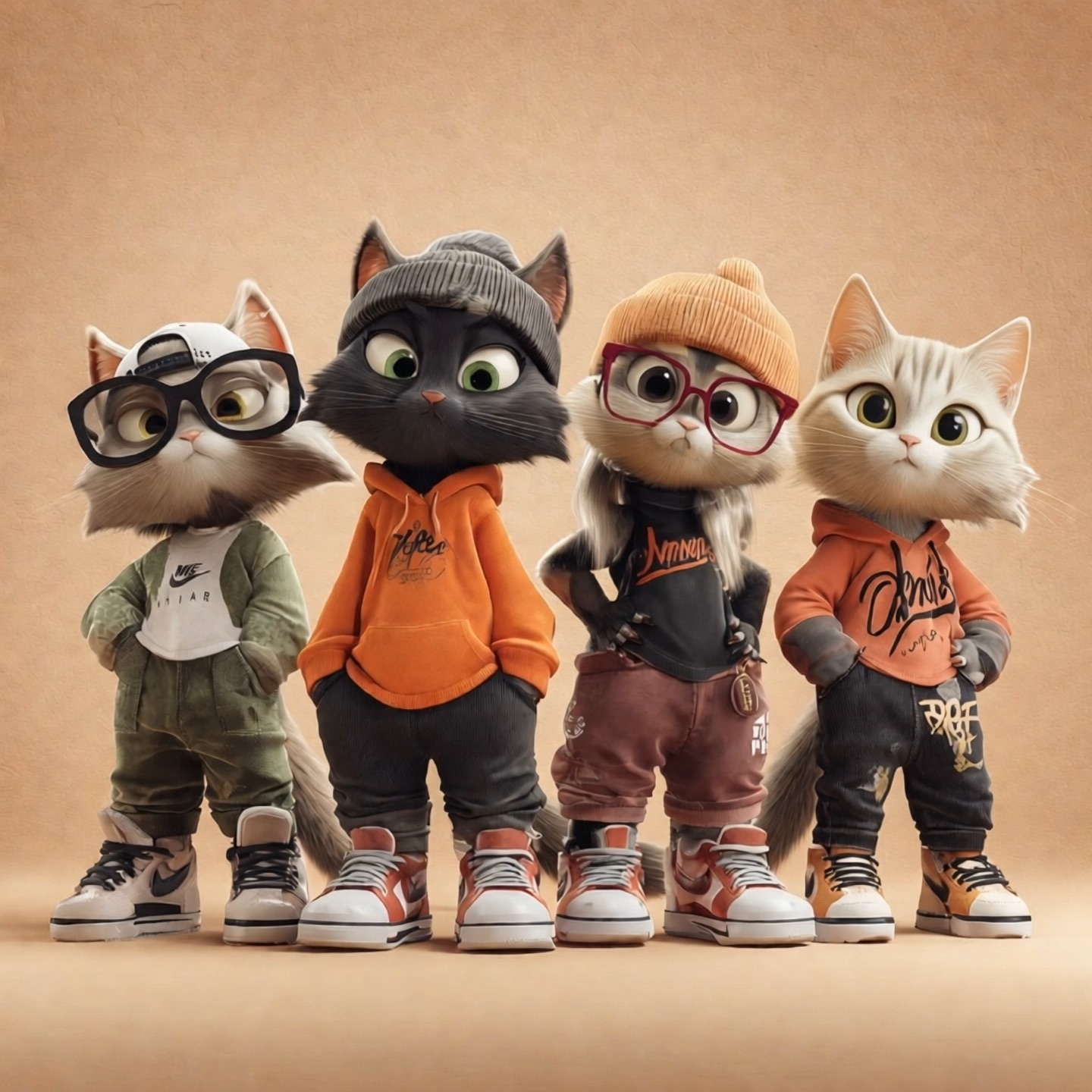

Veo 3 AI-Videogenerator Voor Je Volgende Verhaal
Maak Van Een Prompt Of Foto Een Bewegende Scène
Begin met een zin of stilstaand beeld en maak een korte video van het moment dat je voor je ziet. Beschrijf onderwerp, omgeving, camerabeweging, sfeer en geluid. Bekijk daarna het resultaat en verfijn je idee.
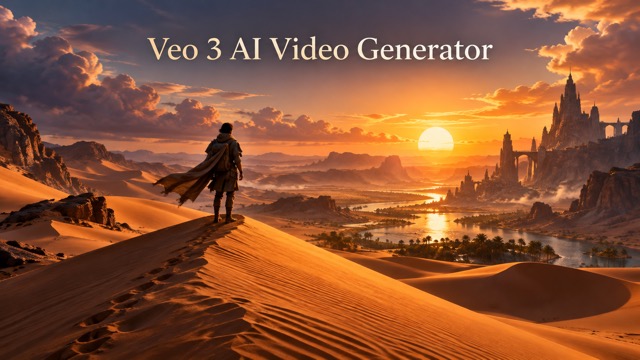
Zo Maak Je Video Met Veo 3
Het proces is hetzelfde voor woorden en beelden: kies een modus, geef Veo 3 duidelijke richting, genereer en beoordeel het resultaat.

Kies Tekst Naar Video Of Beeld Naar Video
Begin met tekst voor een nieuw visueel idee. Gebruik een beeld als je al een onderwerp, compositie of productfoto hebt. Kies een duidelijke hoofdactie en bekijk de actuele credits en voorwaarden.

Beschrijf De Opname
Schrijf een gerichte prompt met onderwerp, actie, locatie, licht en cameraregie. Geef bij beeld naar video aan wat moet bewegen en welke kenmerken herkenbaar moeten blijven.

Genereer Met Veo 3
Controleer de modus, prompt en eventueel de geüploade bronafbeelding. Maak de clip volgens de actuele creditvoorwaarden van MakeShot en wijzig telkens één detail.

Verfijn En Maak Opnieuw
Is de scène te druk, verminder dan de acties. Is de beweging zwak, beschrijf haar duidelijker en kies een kleinere uitsnede. Herhaal de kenmerken van het bronbeeld die moeten blijven.
Ontdek De Twee Videomodi Van Veo 3
Bouw met tekst een scène vanaf nul of breng een bestaand beeld in beweging. Veo 3 ondersteunt beide routes en kan audio bij de video genereren. Bekijk de actuele voorwaarden.
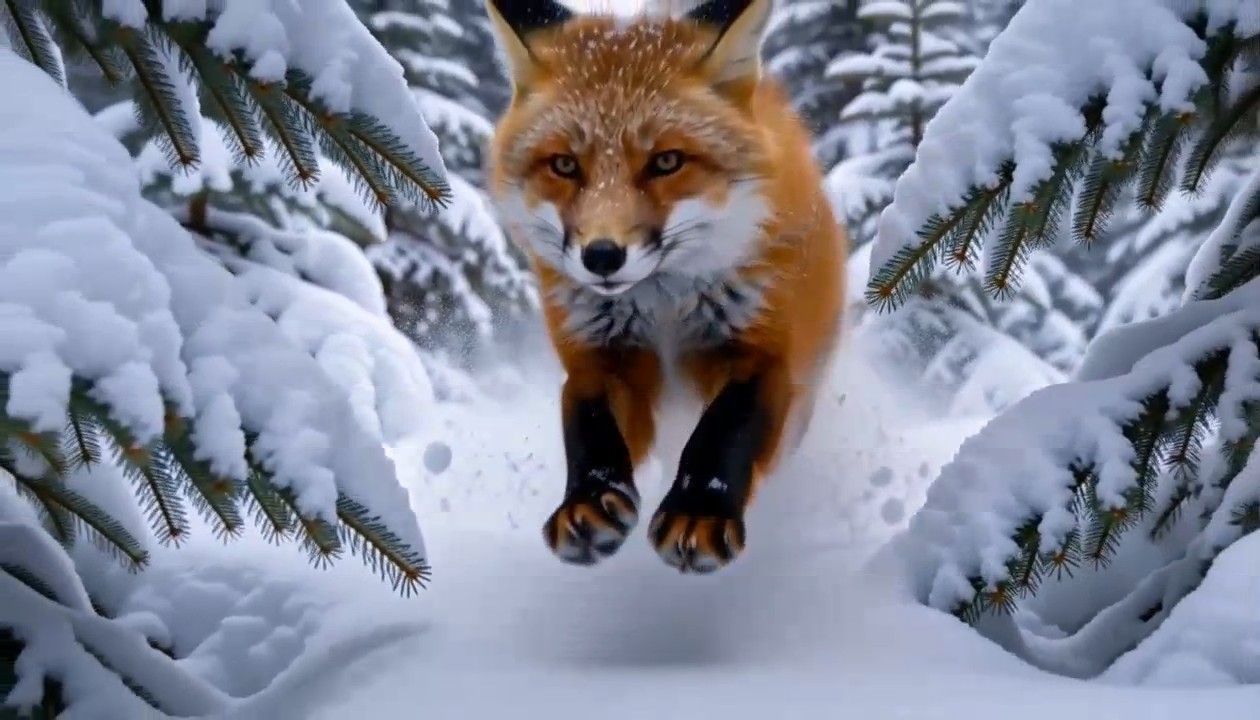
Bouw Een Scène Met Tekst
Tekst naar video begint met een bondige scènebeschrijving. Voeg bij een vuurtoren bij zonsondergang het weer, de golfrichting, camerabeweging en sfeer toe. Houd de hoofdactie duidelijk.
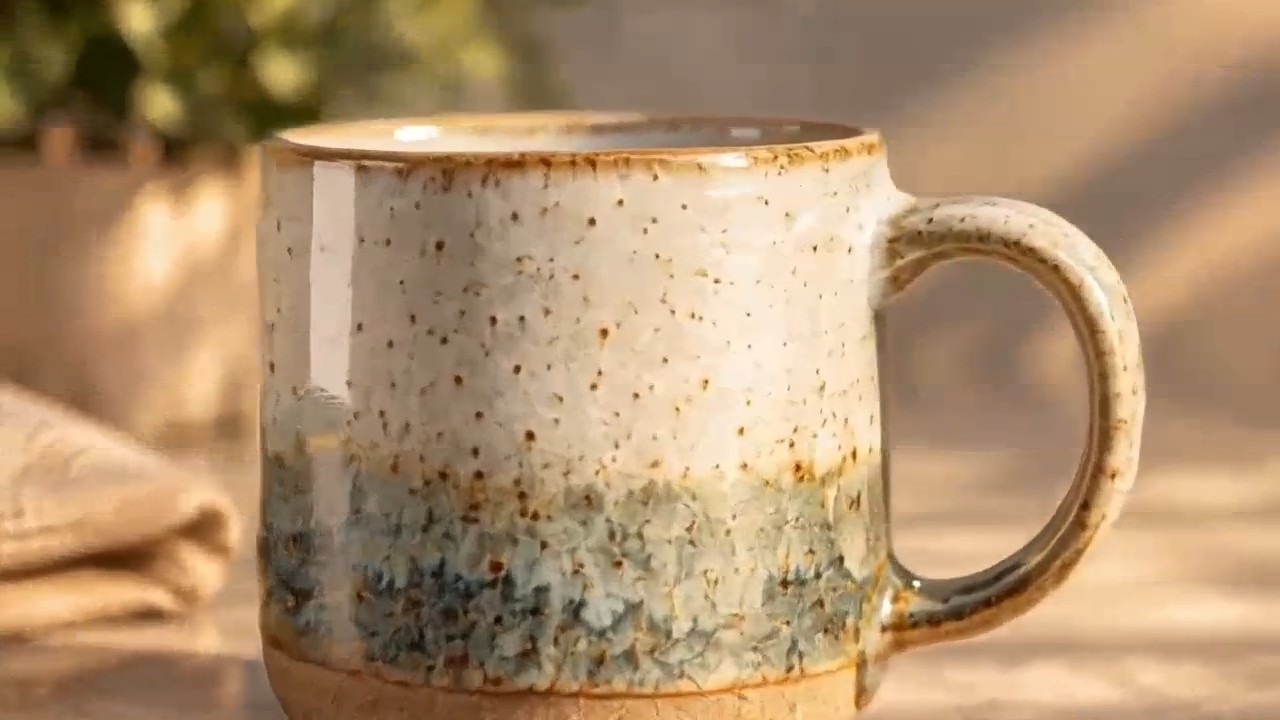
Animeer Een Bestaand Beeld
Een natuurfoto, personage-illustratie of productbeeld biedt een compositie om mee te beginnen. Beschrijf de gewenste beweging en de delen die stabiel moeten blijven.
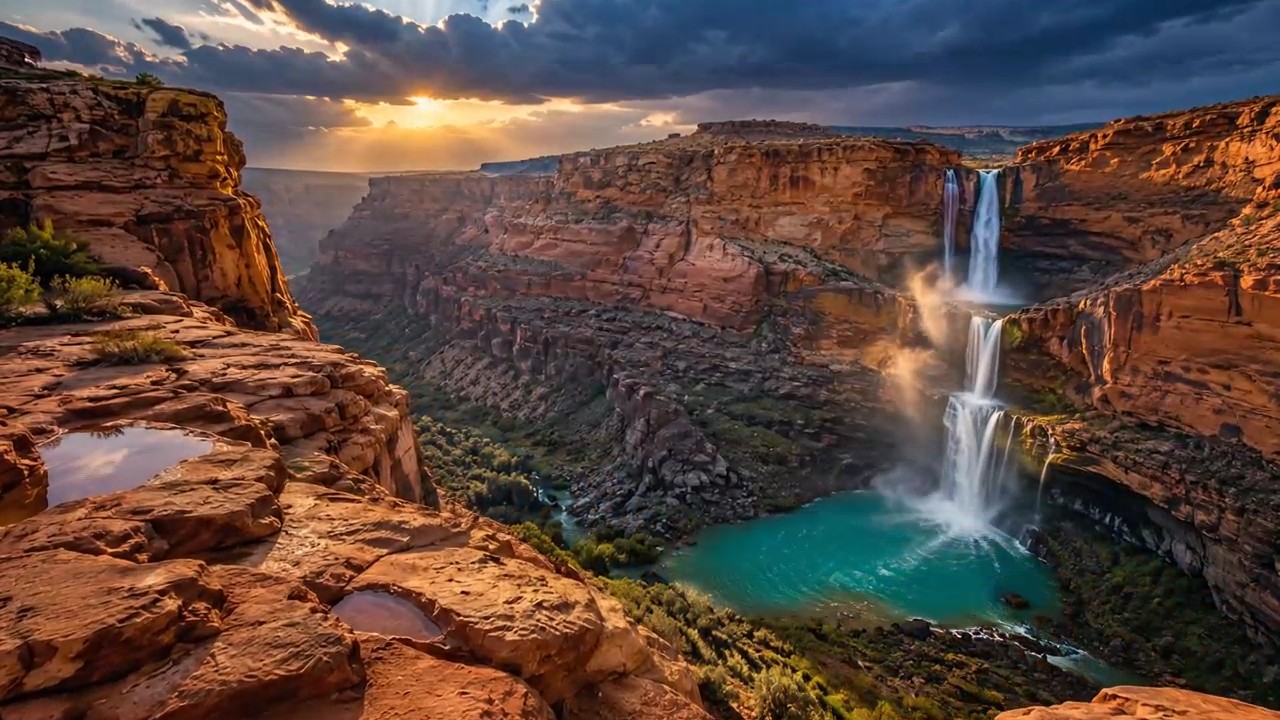
Plan Geluid Naast Het Beeld
Veo 3 kan video en audio tegelijk genereren. Vraag om omgevingsgeluid, effecten of dialoog als dat bij de scène past.
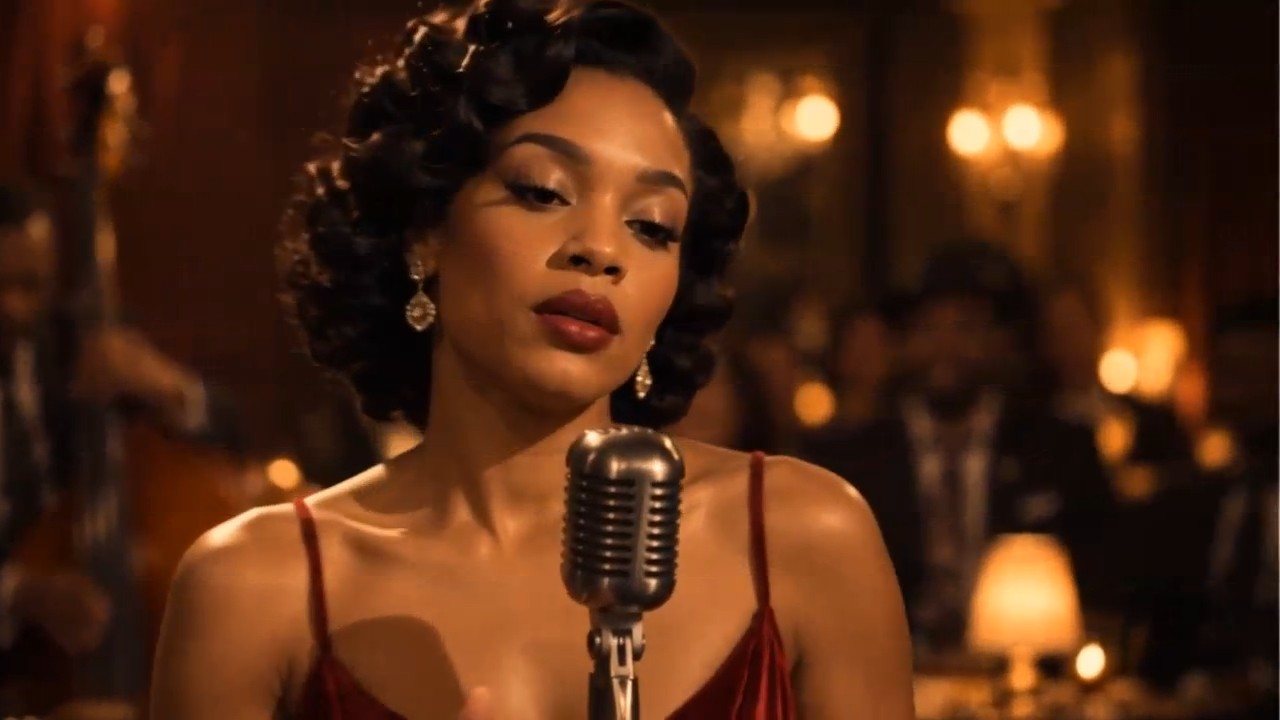
Verbeter De Opname Stap Voor Stap
Een eerste generatie kan een betere richting tonen. Bepaal vóór het herschrijven of je camerahoek, beweging, licht, tempo of de verhouding tussen onderwerp en omgeving wilt wijzigen.
Manieren Om Veo 3 Video Te Gebruiken
Een concrete scène die baat heeft bij beweging en geluid is een goed begin. Test je idee met Veo 3 en controleer de actuele voorwaarden.

Korte Filmconcepten
Maak van een idee voor één opname een visuele schets voordat je groter produceert. Beschrijf locatie, hoofdactie, camerabeweging en emotionele toon.

Productstoryboards
Begin met een productfoto of geschreven concept en onderzoek hoe beweging de vorm laat zien. Kies een rustige achtergrond, geloofwaardig licht en één camerapad.

Ideeën Voor Sociale Video’s
Maak een kort moment rond een duidelijke haak: veranderend weer, een reactie of een bewegend voorwerp. Richt de scène op één actie.

Experimenten Met Bewegende Foto’s
Geef een stilstaand beeld subtiele beweging: wind en wolken in een landschap, kleine gebaren in een illustratie of een camerabeweging langs een portret. Behoud het onderwerp.
Creatieve Blikken Op Veo 3
Deze fictieve reacties laten mogelijke werkwijzen zien. Het zijn geen klantgetuigenissen of geverifieerde beoordelingen.
Ik zou beginnen met een sfeervolle opname en een heldere camerabeweging en het resultaat met collega’s bespreken.
Ik zou beginnen met een sfeervolle opname en een heldere camerabeweging en het resultaat met collega’s bespreken.
Ik zou een productbeeld subtiel animeren om de campagnerichting vóór een shoot te testen.
Ik zou een productbeeld subtiel animeren om de campagnerichting vóór een shoot te testen.
Ik zou me richten op één verrassende actie, zodat de scène gemakkelijk te beoordelen is.
Ik zou me richten op één verrassende actie, zodat de scène gemakkelijk te beoordelen is.
Ik zou licht, camera en onderwerp bekijken en verfijnen wat niet goed overkomt.
Ik zou licht, camera en onderwerp bekijken en verfijnen wat niet goed overkomt.
Ik zou zachte omgevingsbeweging toevoegen terwijl het onderwerp van de foto herkenbaar blijft.
Ik zou zachte omgevingsbeweging toevoegen terwijl het onderwerp van de foto herkenbaar blijft.
Ik zou sfeer of dialoog samen met de actie plannen en de opname goed leesbaar houden.
Ik zou sfeer of dialoog samen met de actie plannen en de opname goed leesbaar houden.



Veelgestelde Vragen Over De Veo 3 AI-Videogenerator
Antwoorden over tekst naar video, beeld naar video, audio, prompts en actuele toegangsvoorwaarden. Deze pagina gebruikt Veo 3 Basic als enig generatiemodel.
Veo 3 is het videomodel van Google. Het accepteert tekst- en beeldprompts en kan video met audio genereren. Op deze pagina is Veo 3 Basic ingesteld.
Ja. Kies Tekst naar video en beschrijf onderwerp, actie, omgeving, camera, licht en geluid. Een eerste prompt moet concreet zijn zonder elk detail vast te leggen.
Ja. Kies Beeld naar video, upload een beginbeeld en beschrijf wat moet bewegen. Het beeld is een visuele basis; de prompt stuurt actie, camera en sfeer.
Ja. Veo 3 kan video met audio maken. Je kunt om passend omgevingsgeluid, effecten of dialoog vragen.
MakeShot kan credits of andere toegangsvoorwaarden tonen. Deze pagina belooft geen onbeperkt gratis gebruik, vast aantal credits of vaste prijs. Controleer de actuele voorwaarden.
Begin met onderwerp en hoofdactie. Voeg omgeving, licht, camerabeweging en geluid toe wanneer ze helpen. Geef bij beeld naar video aan wat herkenbaar moet blijven.
Maak Je Volgende Video Met Veo 3
Kies tekst naar video of beeld naar video, beschrijf een gerichte scène en ontdek wat Veo 3 kan maken. Bekijk de actuele creditvoorwaarden.