
Veo 3 KI-Videogenerator Für Deine Nächste Geschichte
Verwandle Einen Prompt Oder Ein Foto In Eine Bewegte Szene
Beginne mit einem Satz oder einem Standbild und gestalte ein kurzes Video nach deiner Vorstellung. Beschreibe Motiv, Umgebung, Kamerabewegung, Stimmung und Ton. Prüfe dann das Ergebnis und verfeinere deine Idee.
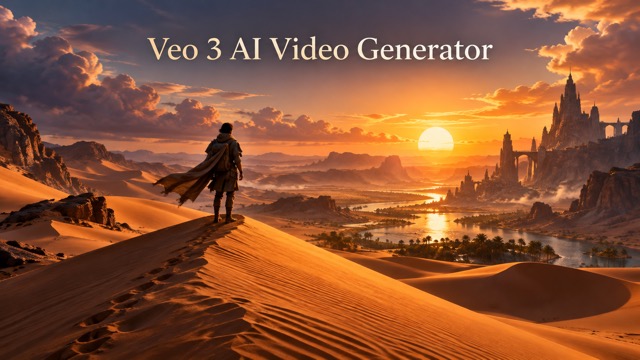
So Erstellst Du Videos Mit Veo 3
Ob du mit Worten oder einem Bild beginnst: Wähle einen Modus, gib Veo 3 eine klare Richtung, erstelle das Video und beurteile das Ergebnis.

Text Zu Video Oder Bild Zu Video Wählen
Mit Text entwickelst du eine neue Bildidee. Mit einem Bild animierst du ein vorhandenes Motiv, eine Komposition oder ein Produktfoto. Definiere eine zentrale Handlung und prüfe die aktuellen Guthabenbedingungen.

Die Aufnahme Beschreiben
Schreibe einen gezielten Prompt mit Motiv, Handlung, Ort, Licht und Kamerarichtung. Bei Bild zu Video beschreibe die Bewegung und nenne Merkmale, die erkennbar bleiben sollen.

Mit Veo 3 Generieren
Prüfe Modus, Prompt und gegebenenfalls das hochgeladene Bild. Erstelle dann den Clip zu den aktuell bei MakeShot angezeigten Guthabenbedingungen. Verändere jeweils nur ein Detail.

Verfeinern Und Neu Erstellen
Ist die Szene überladen, reduziere konkurrierende Handlungen. Ist die Bewegung zu schwach, beschreibe sie genauer und wähle einen engeren Ausschnitt. Wiederhole wichtige Merkmale des Referenzbildes.
Entdecke Beide Veo 3 Videomodi
Erstelle mit einem Textprompt eine neue Szene oder bringe ein vorhandenes Bild in Bewegung. Veo 3 unterstützt beide Wege und kann zum Video Ton erzeugen. Prüfe die aktuellen Zugangsbedingungen.
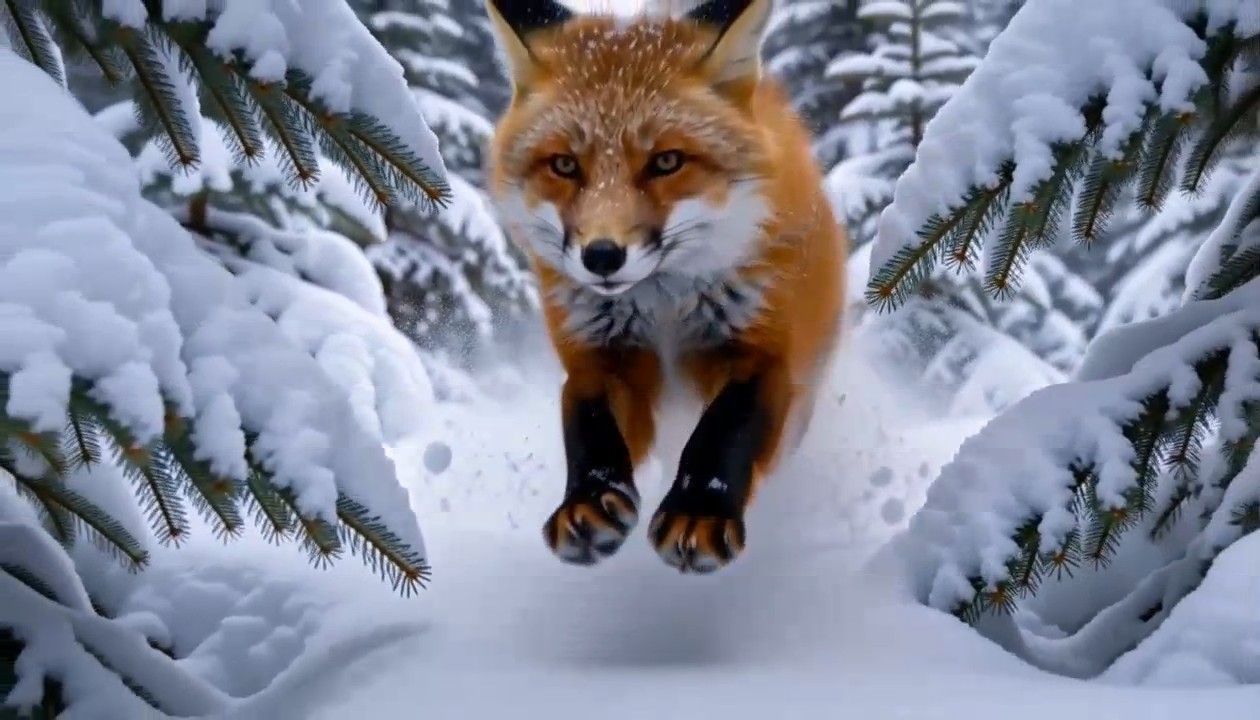
Eine Szene Aus Text Erstellen
Text zu Video beginnt mit einer knappen Szenenbeschreibung. Bei einem Leuchtturm im Sonnenuntergang helfen Wetter, Wellenrichtung, Kamerabewegung und Stimmung. Halte die zentrale Handlung klar.
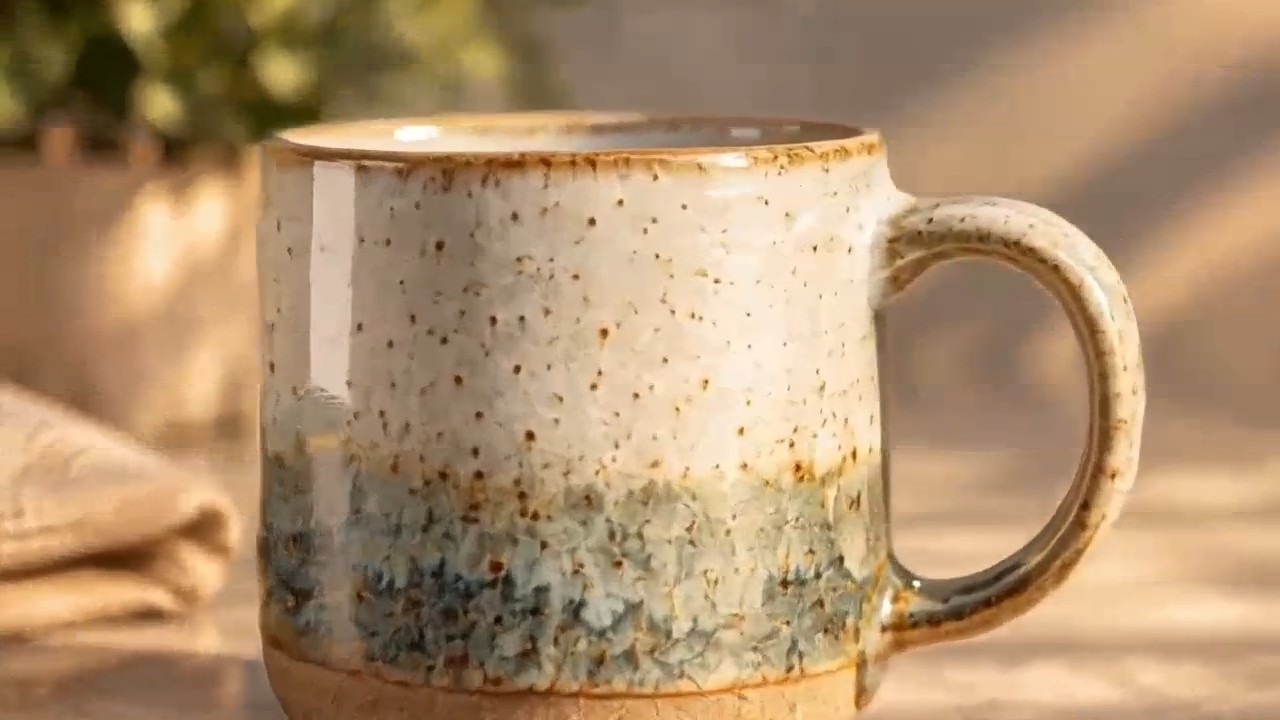
Ein Vorhandenes Bild Animieren
Ein Tierfoto, eine Figurenillustration oder ein Produktbild gibt die Komposition vor. Beschreibe die gewünschte Bewegung und die Teile, die unverändert bleiben sollen.
Ton Und Bild Gemeinsam Planen
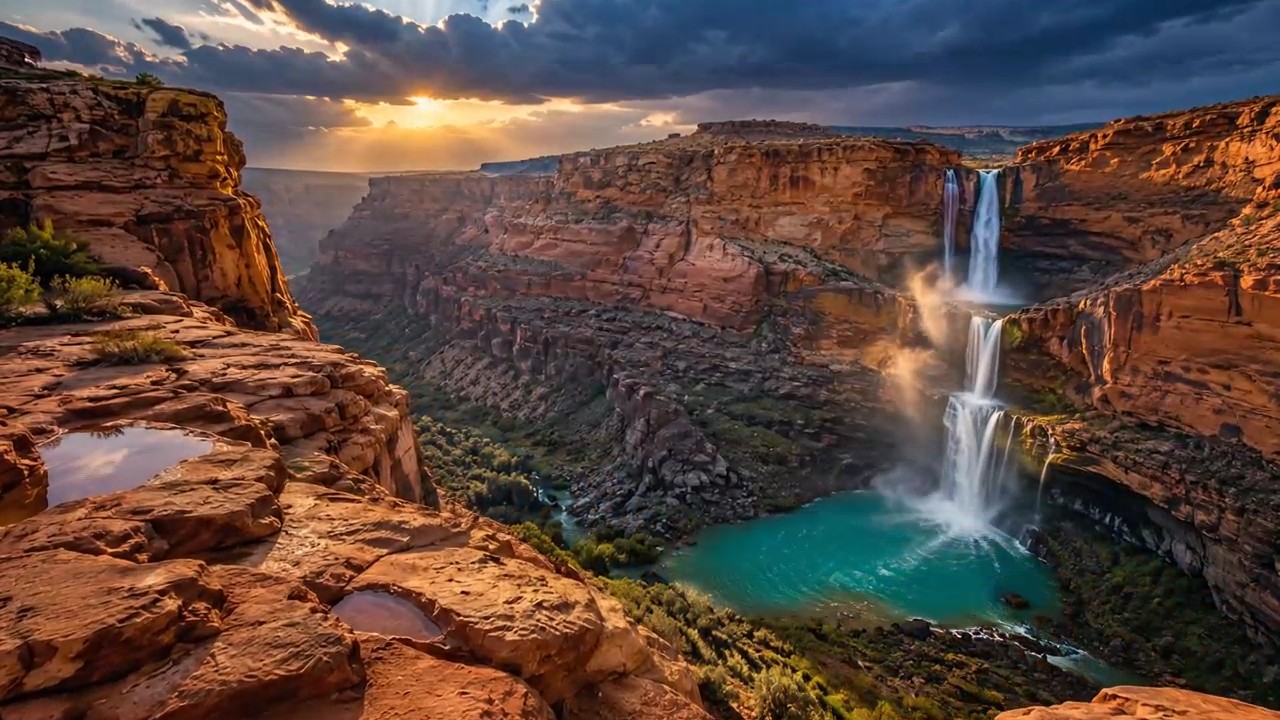
Veo 3 kann Video und Ton zusammen erzeugen. Fordere passende Umgebungsgeräusche, Effekte oder Dialoge an, wenn die Szene sie braucht.
Die Aufnahme Schrittweise Verbessern
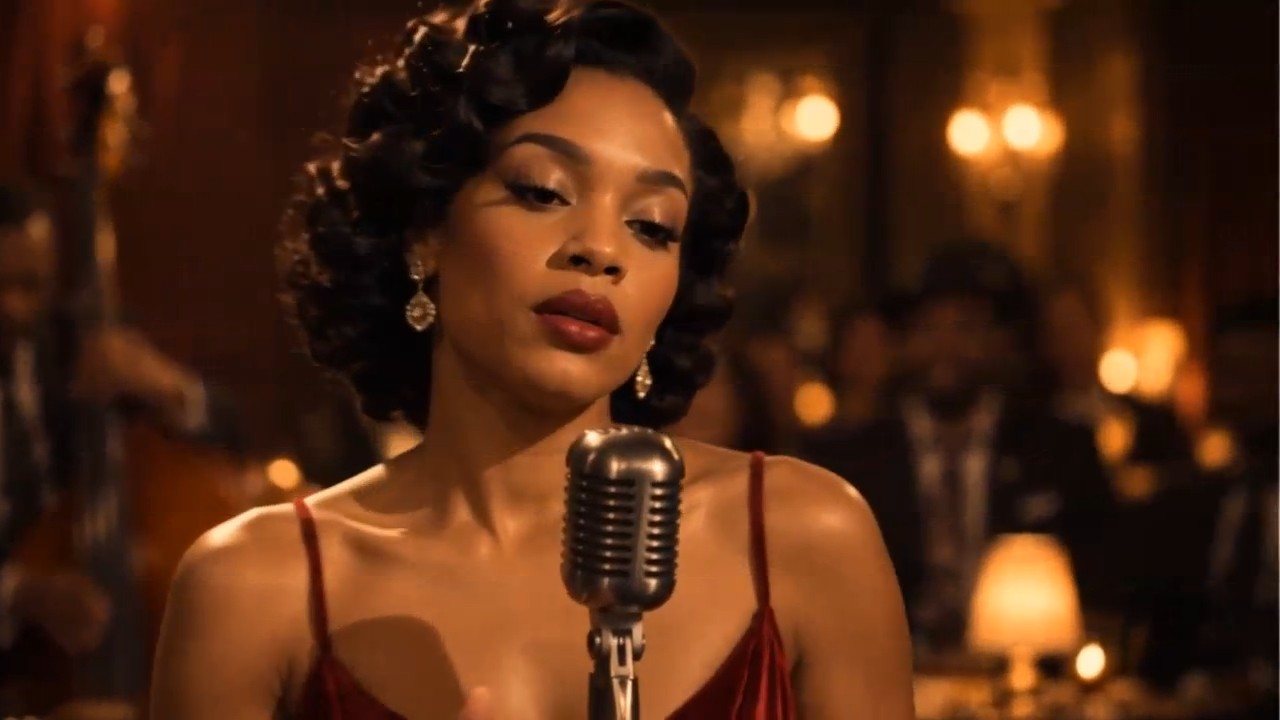
Die erste Version kann eine bessere Richtung zeigen. Entscheide vor dem Umschreiben, ob Winkel, Bewegung, Licht, Tempo oder das Verhältnis von Motiv und Umgebung geändert werden soll.
Einsatzmöglichkeiten Für Veo 3 Videos
Am besten eignet sich eine konkrete Szene, die von Bewegung und Ton profitiert. Teste deine Idee mit Veo 3 und prüfe die aktuellen Bedingungen.

Kurzfilmkonzepte
Mach aus der Idee für eine einzelne Aufnahme einen visuellen Entwurf, bevor eine größere Produktion beginnt. Beschreibe Ort, Handlung, Kamera und Stimmung.

Produkt-Storyboards
Nutze ein Produktfoto oder ein schriftliches Konzept und erkunde, wie Bewegung seine Form zeigt. Wähle einen klaren Hintergrund, glaubwürdiges Licht und einen Kamerapfad.

Ideen Für Social Videos
Gestalte einen kurzen Moment mit einem klaren Aufhänger: Wetterwechsel, Figurenreaktion oder ein Objekt in Bewegung. Halte den Fokus auf einer Handlung.

Experimente Mit Bewegten Fotos
Gib einem Standbild zurückhaltende Bewegung: Wind und Wolken in einer Landschaft, kleine Gesten in einer Illustration oder eine Kamerafahrt über ein Porträt. Bewahre das Motiv.
Kreative Perspektiven Auf Veo 3
Diese fiktiven Reaktionen veranschaulichen mögliche Herangehensweisen. Sie sind keine Kundenaussagen oder verifizierten Nutzerbewertungen.
Ich würde mit einer atmosphärischen Aufnahme und einer klaren Kamerabewegung beginnen und das Ergebnis mit anderen besprechen.
Ich würde mit einer atmosphärischen Aufnahme und einer klaren Kamerabewegung beginnen und das Ergebnis mit anderen besprechen.
Ich würde ein Produktbild behutsam animieren, um die Kampagnenidee vor dem Dreh zu testen.
Ich würde ein Produktbild behutsam animieren, um die Kampagnenidee vor dem Dreh zu testen.
Ich würde mich auf eine überraschende Handlung konzentrieren, damit sich die Szene gut beurteilen lässt.
Ich würde mich auf eine überraschende Handlung konzentrieren, damit sich die Szene gut beurteilen lässt.
Ich würde Licht, Kamera und Motiv prüfen und dann verbessern, was nicht wie geplant wirkt.
Ich würde Licht, Kamera und Motiv prüfen und dann verbessern, was nicht wie geplant wirkt.
Ich würde sanfte Umgebungsbewegung hinzufügen und das Motiv des Fotos erkennbar halten.
Ich würde sanfte Umgebungsbewegung hinzufügen und das Motiv des Fotos erkennbar halten.
Ich würde Atmosphäre oder Dialog zusammen mit der Handlung planen und die Aufnahme verständlich halten.
Ich würde Atmosphäre oder Dialog zusammen mit der Handlung planen und die Aufnahme verständlich halten.





Häufige Fragen Zum Veo 3 KI-Videogenerator
Antworten zu Text zu Video, Bild zu Video, Ton, Prompts und aktuellen Zugangsbedingungen. Diese Seite verwendet Veo 3 Basic als einziges Generierungsmodell.
Veo 3 ist das Videogenerierungsmodell von Google. Es verarbeitet Text- und Bildprompts und kann Videos mit Ton erzeugen. Auf dieser Seite ist Veo 3 Basic konfiguriert.
Ja. Wähle Text zu Video und beschreibe Motiv, Handlung, Umgebung, Kamera, Licht und Ton. Der erste Prompt sollte konkret sein, ohne jedes Detail festzulegen.
Ja. Wähle Bild zu Video, lade ein Ausgangsbild hoch und beschreibe die gewünschte Bewegung. Das Bild dient als visueller Anker; der Prompt lenkt Handlung, Kamera und Atmosphäre.
Ja. Veo 3 unterstützt Videos mit Ton. Im Prompt kannst du passende Umgebungsgeräusche, Effekte oder Dialoge anfordern.
MakeShot kann Guthaben oder andere Zugangsbedingungen anzeigen. Diese Seite verspricht weder unbegrenzte kostenlose Nutzung noch eine feste Zahl von Credits oder einen festen Preis. Prüfe die aktuellen Bedingungen.
Beginne mit Motiv und Haupthandlung. Ergänze Umgebung, Licht, Kamerabewegung und Ton nur, wenn sie der Szene helfen. Bei Bild zu Video nenne Merkmale, die erkennbar bleiben sollen.
Erstelle Dein Nächstes Video Mit Veo 3
Wähle Text zu Video oder Bild zu Video, beschreibe eine klare Szene und entdecke, was Veo 3 erzeugen kann. Prüfe die aktuellen Guthabenbedingungen.