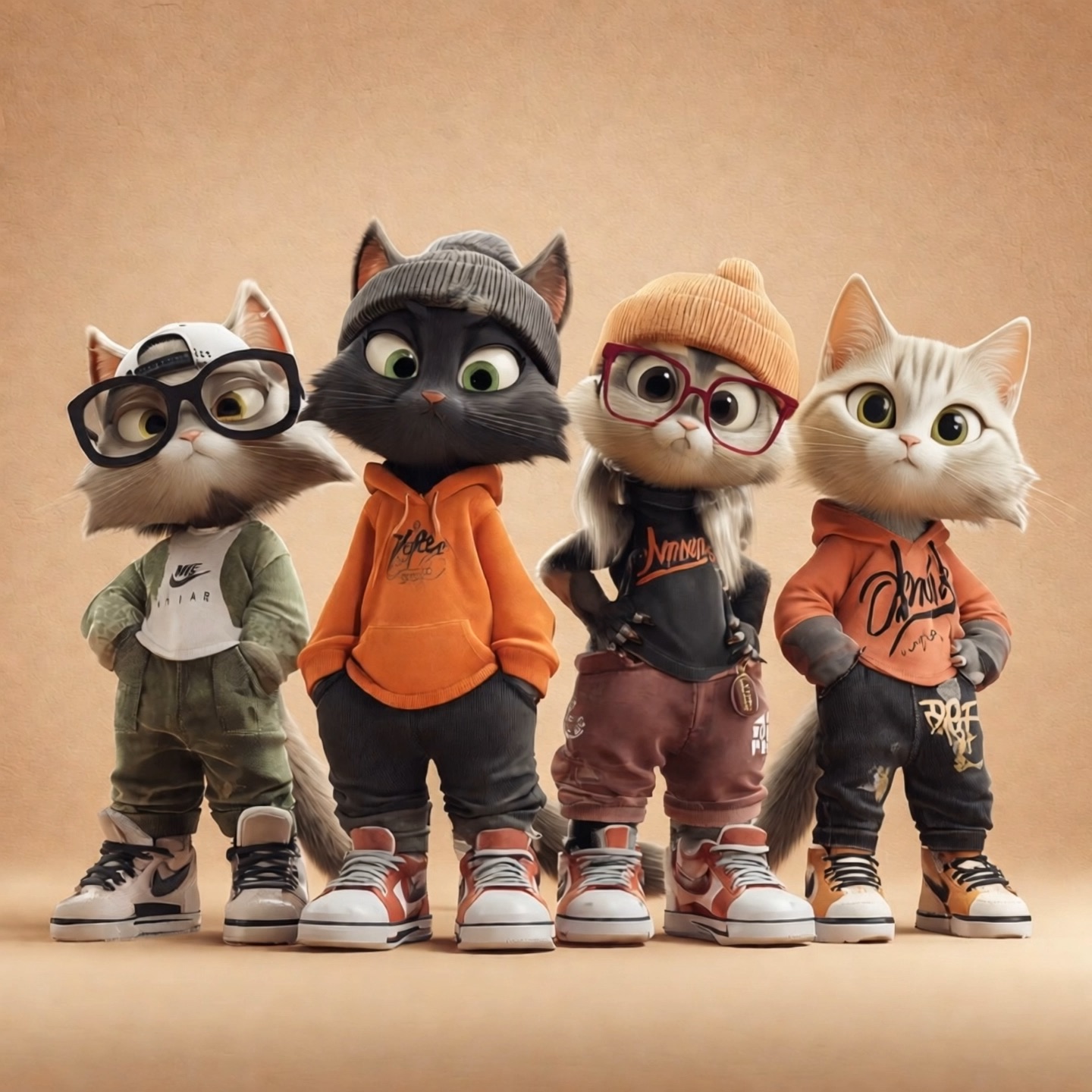
Verwandle ein schriftliches Briefing in eine Szene, ein Produktkonzept oder ein wiederverwendbares Designelement.
Seedream 5.5 KI-Bildgenerator Für Visuelle Konzepte
Szenen Erstellen, Materialien Gestalten Und Details Verfeinern
Mache die Idee aus deinem Briefing sichtbar. Seedream 5.5 hilft dir, eine Szene aufzubauen, ein Material zu erkunden und die Details auszuarbeiten, die ein Konzept überzeugend machen. Nutze diesen KI-Bildgenerator für eine erste visuelle Richtung und anschließend eine Referenz zur Bildbearbeitung, wenn ein bestimmtes Objekt Aufmerksamkeit braucht. Ob regennasses Erzählbild oder Schuhkampagne: Richte die Gestaltung an der Botschaft aus, die dein Bild vermitteln soll.
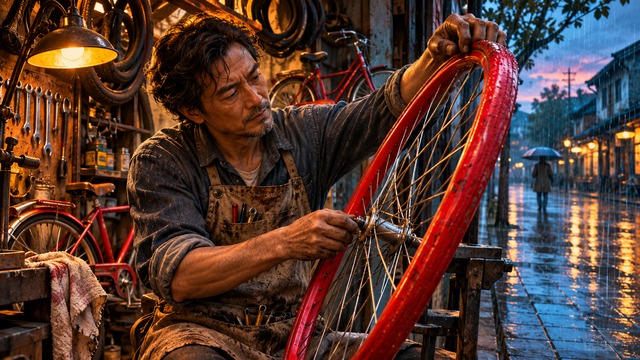
Vom Briefing Zum Bild Mit Seedream 5.5
Beschreibe eine Richtung, ergänze bei Bedarf eine Referenz und generiere dein Konzept. Prüfe das Ergebnis, bevor du eine weitere Änderung anforderst.

Schreibe Dein Briefing
Beschreibe Motiv, Umgebung, Licht und gewünschte Komposition. Gib den genauen Wortlaut an, wenn das Bild eine Überschrift enthalten soll.

Füge Bei Bedarf Eine Referenz Hinzu
Lade eine Referenz hoch, um ein vorhandenes Motiv zu steuern oder ein Bild zu bearbeiten. Nenne die Details, die bleiben sollen, und die gewünschten Änderungen.

Erzeuge Dein Konzept
Wähle ein verfügbares Format und generiere mit Seedream 5.5. Prüfe vor dem Absenden die angezeigten Einstellungen und Credit-Kosten.

Prüfe Und Verfeinere
Öffne das Ergebnis und prüfe die Details. Lade die gewünschte Version herunter oder nutze sie mit einer gezielten Änderungsanweisung als Referenz.
Jede Visuelle Entscheidung Sichtbarer Machen
Seedream 5.5 verbindet einen KI-Bildgenerator mit Bildbearbeitung für Projekte, die nach dem ersten Entwurf weiterentwickelt werden. Gestalte die gesamte Szene und konzentriere dich dann auf den Teil, der die Idee trägt. Diese konzeptionellen Illustrationen zeigen mögliche Richtungen und keine gemessenen Modellergebnisse.
Seedream 5.5 Bildbearbeitung Für Erzählbilder
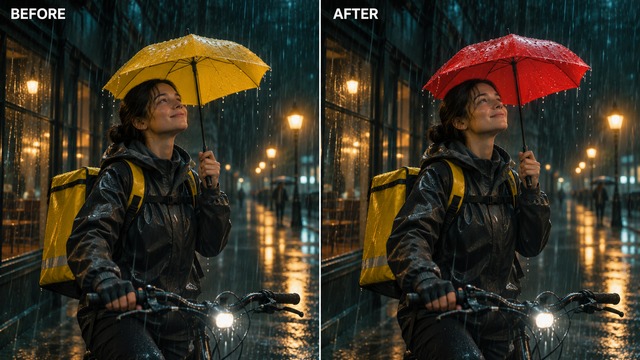
Ein nützliches Konzeptbild zeigt, wohin der Blick gehen soll und was geschieht. Seedream 5.5 kann eine beschriebene Situation in einen sichtbaren Moment verwandeln: Ein Kurier hält vor einem Laden, eine Musikerin bereitet sich hinter der Bühne vor oder ein Mechaniker gibt ein Fahrrad zurück. Gib dem KI-Bildgenerator ein Motiv mit einer Absicht, eine Kameraposition und eine Lichtquelle.
Bildbearbeitung wird hilfreich, wenn die Geschichte funktioniert, aber ein Objekt ablenkt. Du kannst Bilder mit Text bearbeiten, indem du Objekt und Änderung benennst, etwa einen gelben Schirm durch einen roten ersetzen und die Straßenkomposition beibehalten. Seedream 5.5 legt Wert auf stabilere wiederholte Änderungen und den Erhalt unbearbeiteter Bereiche. Vergleiche jedes Ergebnis mit der Vorversion, um Verschiebungen zu erkennen. Lege bei der Text-zu-Bild-Erkundung zuerst eine klare Szene fest; nutze Seedream 5.5 für die nächste kreative Entscheidung, sobald die Anordnung die gewünschte Stimmung vermittelt.
Seedream 5.5 Bildbearbeitung Für Materialstudien
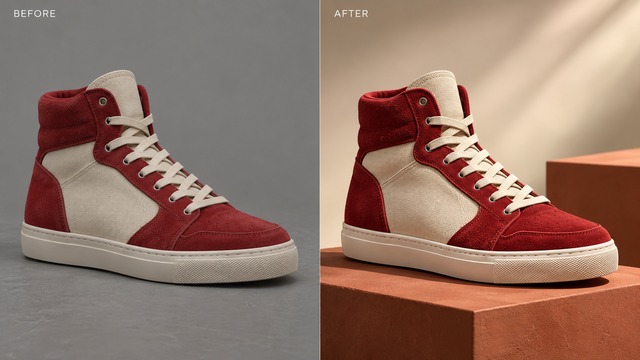
Wildleder nimmt Licht anders auf als Gummi, und gewebtes Canvas sollte eine andere Oberfläche zeigen als poliertes Metall. Seedream 5.5 legt Wert auf realistische Beleuchtung und feinere Materialdetails und gibt Produktfotografie-Konzepten damit eine präzisere Bildsprache. Nenne dem KI-Bildgenerator die Textur, die auffallen soll, und beschreibe die Lichtrichtung.
Beginne bei einem Sneakerkonzept mit Zehenform, Nähten, Sohlenkante und Stoffeinsätzen. Seedream 5.5 kann darum eine Studioanordnung entwickeln, ohne das Produkt auf eine dekorative Form zu reduzieren. Nutze nach Festlegung der Komposition die Bildbearbeitung für einen anderen Hintergrund oder ein anderes Oberflächenfinish. Halte die Produktreferenz bereit und prüfe Proportionen, Farbgrenzen und Markenmerkmale. Seedream 5.5 unterstützt die Konzeptentwicklung; Produktfotografie für ein tatsächliches Angebot muss dennoch zum realen Artikel passen. Beurteile das fertige Bild anhand dieses Artikels und verlasse dich nicht allein auf die Atmosphäre.
Seedream 5.5 Bildbearbeitung Für Wiederverwendbare Elemente
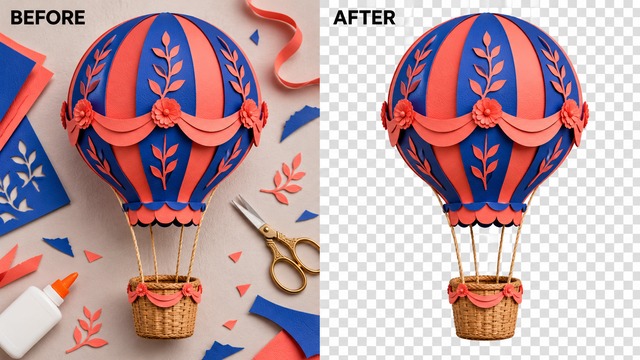
Ein Layout lässt sich leichter ändern, wenn sein Hauptelement unabhängig bewegt werden kann. Seedream 5.5 führt native RGBA-Generierung mit vollständiger und teilweiser Transparenz ein. Das eröffnet kreative Möglichkeiten für freigestellte Papierskulpturen, Dekorationsobjekte und Illustrationselemente für transparente Hintergründe. Beschreibe die vollständige Silhouette, bevor du Oberflächendetails ergänzt.
Der KI-Bildgenerator kann einen Ballon, ein Band oder einen räumlichen Buchstaben auf Grundlage einer einheitlichen Materialidee entwickeln. Erkläre bei der Bildbearbeitung, welche Kante, Farbe oder welches angefügte Detail geändert werden soll. Laut offizieller Veröffentlichung ist Seedream 5.5 für komplexe Konturen und durchscheinende Bereiche ausgelegt. Prüfe das tatsächliche Ausgabeformat, bevor du einen Export als transparent behandelst: Ein Schachbrettmuster allein enthält keinen Alphakanal. Prüfe wiederverwendbare Elemente für transparente Hintergründe sowohl auf hellen als auch auf dunklen Flächen. Seedream 5.5 hilft bei der Entwicklung; klare Komposition und saubere Begrenzungen erleichtern die Einbindung in das nächste Design.
Wähle Ein Ergebnis Und Gestalte Darum Herum
Starte Seedream 5.5 mit dem Werk, das du besprechen möchtest: einer Szene, einer Produktrichtung, einer Ankündigung oder beweglichen Elementen. Ein KI-Bildgenerator lässt sich leichter lenken, wenn das Bild einen Verwendungszweck hat. Bildbearbeitung gibt jeder Überarbeitung dann ein konkretes Ziel.

Seedream 5.5 KI-Bildgenerator Für Erzählbilder
Eine kreative Präsentation braucht genügend Informationen, damit die Geschichte auf einen Blick verständlich wird. Nutze Seedream 5.5, um einen Ort, die Beziehung zwischen Person und Requisite und das stimmungsgebende Licht zu erkunden. Beschreibe bei Text-zu-Bild-Arbeiten den entscheidenden Moment statt einer Liste filmischer Adjektive. Seedream 5.5 kann diesen Moment sichtbar machen, bevor das Team Bildausschnitt oder Produktion bespricht. Etabliere mit dem KI-Bildgenerator die Idee und beseitige per Bildbearbeitung ein störendes Objekt. Es bleiben statische Konzepte; ein fertiges Einzelbild legt weder Bewegung noch Ton oder Kontinuität eines Videos fest.

Seedream 5.5 KI-Bildgenerator Für Produktkonzepte
Erkunde Produktfotografie mit sichtbaren Materialkontrasten: rotes Wildleder auf hellem Stein, gebürstetes Aluminium neben gefalteter Baumwolle oder strukturierter Gummi auf mattem Papier. Seedream 5.5 kann diese Beziehungen für eine kreative Besprechung konkretisieren. Gib dem KI-Bildgenerator die wichtigsten Proportionen des Referenzobjekts und lasse Platz für Text im späteren Layout. Ändere per Bildbearbeitung die Inszenierung und vergleiche dabei die Produktkontur mit der Vorlage. Seedream 5.5 hilft, eine visuelle Richtung zu besprechen, bevor ein Shooting oder eine endgültige Komposition feststeht. Prüfe erkennbare Details in voller Größe.

Seedream 5.5 KI-Bildgenerator Für Ankündigungen
Eine Workshop-Ankündigung oder Veranstaltungsgrafik muss zuerst eine Botschaft vermitteln und erst dann einen Stil zeigen. Laut offizieller Veröffentlichung verbessert Seedream 5.5 die Textdarstellung, einschließlich kleiner, dicht gesetzter chinesischer und englischer Zeichen. Gib die genaue Überschrift, die Informationsreihenfolge und wenige ergänzende Zeilen vor. Erkunde mit dem KI-Bildgenerator die Beziehung zwischen Botschaft und zentralem Objekt. Wenn das Layout funktioniert, aber ein Bereich nicht, bearbeite Bilder mit Text und benenne diesen Bereich präzise. Seedream 5.5 kann einen visuellen Vorschlag zur Prüfung entwickeln; Bildbearbeitung ersetzt kein Korrekturlesen.

Seedream 5.5 KI-Bildgenerator Für Designelemente
Ein Papierballon, gefaltetes Band oder plastisches Emblem kann mehrere Layouts prägen, ohne jedes Mal denselben vollständigen Hintergrund zu benötigen. Seedream 5.5 unterstützt auf Modellebene wiederverwendbare Elemente mit transparentem Hintergrund. Starte im KI-Bildgenerator mit einem vollständigen Motiv und ausreichend Abstand um seine Silhouette. Nimm per Bildbearbeitung eine gezielte Anpassung vor und prüfe die Exportkanten, bevor du das Element neben Text platzierst. Seedream 5.5 kann durch wiederkehrende Formen, Texturen und Farbbeziehungen eine stimmige Bildsprache unterstützen. Wenn du Bilder mit Text bearbeitest, benenne Material und Teil, die erhalten bleiben sollen.
Kreative Prioritäten Im Blick Behalten
Diese fiktiven kreativen Perspektiven beschreiben mögliche Bewertungsschwerpunkte für Seedream 5.5. Namen und Meinungen dienen der Veranschaulichung und sind keine verifizierten Kundenbewertungen. Prioritäten bei der Bildbearbeitung können je nach kreativer Rolle variieren.
Bei Seedream 5.5 schätze ich ein Bild, das die Handlung klar erklärt. Eine sinnvolle Requisite gibt dem Team einen konkreten Gesprächspunkt.
Bei Seedream 5.5 schätze ich ein Bild, das die Handlung klar erklärt. Eine sinnvolle Requisite gibt dem Team einen konkreten Gesprächspunkt.
Materialkontraste stehen für mich bei Seedream 5.5 an erster Stelle. Weicher Stoff, harter Gummi und eine klare Naht sollten im Konzept unterschiedlich aussehen.
Materialkontraste stehen für mich bei Seedream 5.5 an erster Stelle. Weicher Stoff, harter Gummi und eine klare Naht sollten im Konzept unterschiedlich aussehen.
Mit Seedream 5.5 suche ich eine lesbare Hierarchie. Die Überschrift braucht Platz, und ergänzende Informationen sollen leicht auffindbar sein.
Mit Seedream 5.5 suche ich eine lesbare Hierarchie. Die Überschrift braucht Platz, und ergänzende Informationen sollen leicht auffindbar sein.
Eine Seedream 5.5 Überarbeitung sollte leicht vergleichbar sein. Frühere Versionen helfen mir zu beurteilen, ob eine Änderung die Bildidee verbessert hat.
Eine Seedream 5.5 Überarbeitung sollte leicht vergleichbar sein. Frühere Versionen helfen mir zu beurteilen, ob eine Änderung die Bildidee verbessert hat.



Fragen Vor Deinem Ersten Seedream 5.5 Konzept
Verstehe Ausgangspunkt, Überarbeitungsprozess und Prüfungen, die ein Bild nutzbar machen. Seedream 5.5 bringt Generierung und Bildbearbeitung in denselben kreativen Austausch.
Seedream 5.5 ist das Modell für Bildgenerierung und Bildbearbeitung von ByteDance Seed. Die offizielle Veröffentlichung betont realistischere Bilddetails, bessere Textdarstellung, stabile wiederholte Änderungen und native RGBA-Ausgabe. Nutze diesen KI-Bildgenerator für eine Szenenidee, eine Materialstudie oder ein Designelement mit klarer visueller Identität. Seedream 5.5 unterstützt Produktfotografie-Konzepte und erzählerische Standbilder; jedes Ergebnis muss jedoch anhand der tatsächlichen Referenz und des vorgesehenen Einsatzes geprüft werden.
Beginne mit Text-zu-Bild, wenn die Idee hauptsächlich als schriftliches Briefing vorliegt. Gib Seedream 5.5 Motiv, Umgebung, Blickwinkel, Licht und Komposition. Starte mit einer Referenz, wenn das Aussehen einer vorhandenen Person, eines Objekts oder einer Anordnung wichtig ist. Sage dem KI-Bildgenerator, welche Teile der Referenz das neue Bild leiten sollen. Bildbearbeitung funktioniert am besten mit einer klar begrenzten Anweisung: Benenne den zu ändernden Teil und die umgebenden Details, die bleiben sollen.
Um Bilder mit Text zu bearbeiten, beschreibe das sichtbare Objekt, die gewünschte Änderung und die zu erhaltenden Merkmale. Ändere beispielsweise die Schirmfarbe und behalte Position, Kurier und regennasse Straße bei. Seedream 5.5 soll unbearbeitete Bereiche erhalten und Qualitätsverluste bei aufeinanderfolgenden Änderungen reduzieren. Die offizielle Demonstration umfasst 100 Runden; sie zeigt Modellverhalten und ist keine Garantie für jedes Bild. Bewahre frühere Versionen auf und vergleiche sie nach jedem Durchgang. Bildbearbeitung sollte eine sichtbare Frage beantworten. Wenn mehrere Änderungen konkurrieren, mache die wichtigste deutlich, bevor du eine weitere anforderst.
Benenne bei Produktfotografie die Oberfläche, statt nur Realismus zu verlangen. Gib Seedream 5.5 Wildleder, Canvas, Gummi oder gebürstetes Metall vor und beschreibe dann den Lichteinfall. Ergänze Kamerawinkel und einen einfachen Hintergrund, der das Objekt unterstützt. Der KI-Bildgenerator kann diese Beziehungen zur Szenenentwicklung nutzen. Vergleiche bei der Bildbearbeitung Glanzlichter, Kontaktschatten, Proportionen und Materialgrenzen mit der Referenz. Seedream 5.5 betont natürlichere Texturen und Beleuchtung, doch ein dramatisches Bild kann weiterhin praktische Abweichungen enthalten.
Seedream 5.5 führt native RGBA-Generierung mit vollständig und teilweise transparenten Bereichen ein. Verlange das freigestellte Motiv und beschreibe Materialien, die durchscheinend bleiben sollen. Der KI-Bildgenerator hilft bei der Silhouette; Bildbearbeitung verfeinert ein bestimmtes angefügtes Detail oder eine Farbe. Tatsächliche Transparenz setzt einen Alphakanal im Export voraus. Betrachte die gespeicherte Datei auf kontrastierenden Hintergründen und prüfe Seile, haarfeine Kanten, Lücken und durchscheinende Flächen. Die Fähigkeiten von Seedream 5.5 und die Eigenschaften einer konkreten Datei müssen getrennt geprüft werden. Ein Schachbrettmuster in einer Konzeptillustration erklärt die Idee, beweist aber keine Transparenz im Export.
Schreibe für Text-zu-Bild-Arbeiten ein kompaktes Briefing mit Motiv, Zweck, Umgebung, Komposition, Materialien und Licht. Seedream 5.5 braucht nicht jedes Stilwort, das du kennst; klare Beziehungen machen Anweisungen leichter bewertbar. Wenn das Bild Wörter enthält, gib genaue Schreibweise und Lesereihenfolge vor. Entwickle mit dem KI-Bildgenerator das Bild und prüfe es dann in der späteren Ansichtsgröße. Seedream 5.5 verbessert die Textdarstellung, dennoch solltest du jede Zeile sowie Produktdetails und sachliche Inhalte prüfen.
Bringe Dein Nächstes Briefing Mit Seedream 5.5 Auf Den Punkt
Wähle den Moment, das Objekt oder die Botschaft, die du sichtbar machen möchtest. Bringe sie mit einer klaren Richtung zu Seedream 5.5, erkunde mit dem KI-Bildgenerator die Komposition und verfeinere das Detail, das das Konzept trägt. Beginne mit einer Idee, die du erkennen und prüfen kannst.